

2026 年最佳 AI 圖片放大工具推薦
VerseIn 團隊 · 更新於
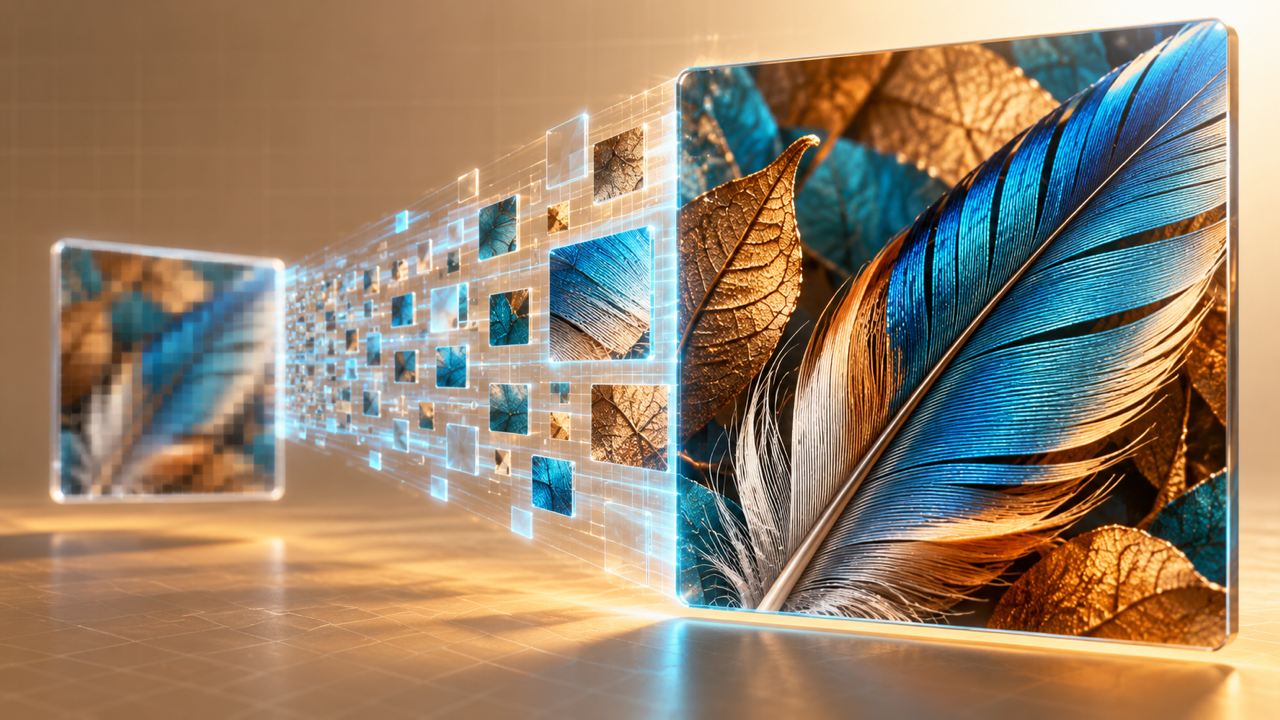
選擇合適的 AI 圖片放大工具主要取決於三點:圖片類型(相片、標誌、藝術作品或 AI 生成圖)、最終檔案所需的尺寸,以及您偏好的工作環境(瀏覽器、桌面應用程式或手機)。部分工具主打 16x 等放大倍率,有些則依方案標明百萬像素上限,還有幾款工具允許您在「貼近原圖」與「增添全新細節」之間自由調整。本指南根據截至 2026 年 10 月的官方網頁與定價資訊,為您深入比較八款熱門放大工具。
重點摘要
- 放大倍率與百萬像素(MP)上限是不同的限制。例如 Let's Enhance 標榜最高可達 16x,但會依方案限制輸出尺寸(最高方案可達 512 MP),而 Upscale.media 則是在倍率提高時會縮小允許輸入的圖片尺寸。
- 根據素材挑選合適的模型。VerseIn 提供針對相片、藝術作品和圖形最佳化的模型;Topaz Gigapixel 則列出了 Text & Shapes、Art & CG 和 Face Recovery 等獨立模型。
- Upscayl 的桌面應用程式完全免費且開源,可在您自己的 Linux、macOS 或 Windows 電腦上本機運行。
- 免費方案各有不同的限制條件。Let's Enhance 的免費輸出上限為 8 MP 且帶有浮水印;而 Pixelcut 和 Upscale.media 則在每日或每月限額內提供無浮水印的免費下載。
評選標準
我們是根據各廠商於 2026 年 10 月 27 日當天的產品、定價與說明文件頁面整理出這份清單。我們並未放大任何測試圖片,因此這裡不會有品質評分或評選贏家。「適合對象」一欄忠實轉述了各廠商對自身產品的定位。VerseIn 為我們自家的產品,因此列於首位;其餘七款工具依英文字母 A 到 Z 排序,並非依品質高低排列。其中有兩家廠商向我們顯示的是地區貨幣定價,因此在付費前,請務必先在各官方定價頁面上確認您所在地區的幣別。
快速比較
| 工具 | 類型 | 最大倍率或輸出上限(官方數據) | 免費方案 | 付費起價(2026 年 10 月) |
|---|---|---|---|---|
| VerseIn(我們的產品) | 網頁版 | 2x、4x | 註冊贈送免費點數 | 依點數計費;請參閱定價頁面 |
| Let's Enhance | 網頁版 + API | 最高 16x;最高方案可達 512 MP | 10 點;輸出上限 8 MP;有浮水印 | 年繳每月 $9 美元 |
| Magnific | 網頁版創意套件 | 2x、4x、8x、16x | 未列出免費方案 | 年繳每月 €12 歐元(顯示為歐元;請確認您的地區) |
| Picsart AI Enhance | 網頁版 + 行動應用程式 | 未標明 | 提供較低解析度儲存 | 年繳每月 $10.50 美元 |
| Pixelcut | 網頁版 + iOS/Android + API | 4x 到 8x;輸出可達 4K、8K 或 16K | 每日最多 3 次下載 | 年繳每月 $8 美元 |
| Topaz Gigapixel | 桌面版(Windows/macOS)+ Photoshop 與 Lightroom Classic 外掛程式 | 標題寫「6x」;清單中寫「up to 16x pixels」 | 未標明試用版 | 年繳每月 $12 美元(每年 $149 美元) |
| Upscale.media | 網頁版 + 行動應用程式 + API | 1x 到 8x,各倍率有輸入限制 | 每月 3 點;未註冊每日 1 張圖片 | 點數包;請參閱定價頁面 |
| Upscayl | 桌面版(開源)+ 雲端版 | 最高 16x;Cloud Pro 最高可達 256 MP | 桌面版免費;雲端版提供 10 點試用 | Cloud Pro 每月 $24.99 美元 |
放大工具介紹
VerseIn AI Image Upscaler(我們的產品)
VerseIn AI Image Upscaler 可在瀏覽器中將上傳的圖片放大 2 倍或 4 倍。其模型「針對相片、藝術作品和圖形最佳化」,並能在放大的同時消除噪點與模糊感。可選取的目標尺寸取決於模型及原圖大小,並會在提交前完整顯示。圖片長寬比保持不變。
**適合對象:**放大相片、標誌和生成圖片,隨後可直接在同一個素材庫中使用 VerseIn 的其他工具進行編輯、重新打光或製作成動畫,例如 AI Image Relight 和 Image to Video。
**定價:**註冊贈送的免費點數額度內可免費使用,點數與圖片及影片生成功能共用。付費方案同樣採點數制,VerseIn 的定價頁面說明在確認任務前都會清楚顯示完整的點數費用。
**限制:**僅支援 2x 和 4x。頁面上未標明模型名稱或最大輸出尺寸,亦未提及桌面應用程式或 API。
Let's Enhance
Let's Enhance 是一款網頁應用程式,最高可放大 16 倍,根據其定價表顯示,最高方案的輸出「可達 512 百萬像素」。它還配備了可調整細節、顏色與曝光的 Enhancer、專門修復老舊或損壞相片的 Restorer、Sharpener、背景移除功能,以及適用於企業的 API。
**適合對象:**印刷尺寸等級的大圖輸出,且各方案皆有公開透明的百萬像素上限。
**定價:**Starter 方案年繳每月 $9 美元起(月繳每月 $12 美元),提供 100 點以及 256 MP 上限(截至 2026 年 10 月,定價頁面)。Pro 方案上限為 350 MP,Max 方案為 512 MP。付費方案支援最高 64 MP 或 50 MB 的檔案輸入,且未使用的點數可累計遞延。免費方案提供 10 點,無需綁定信用卡。
**限制:**免費輸出的上限為 8 MP,且成品帶有浮水印。
Magnific
Magnific(前身為 Freepik)如今定位為涵蓋圖片、影片和音訊的全方位創意套件,其工具組中包含了 Image Upscaler。其 API 說明文件列出了「解析度倍增(2x/4x/8x/16x)」以及「平衡忠實度與創意的控制項」。
**適合對象:**可在放大過程中增添全新細節的創意放大,並整合於更廣泛的創意套件中。
**定價:**Premium 方案年繳每月 €12 歐元起(月繳每月 €16 歐元);撰寫本文時(2026 年 10 月)顯示為歐元,請在定價頁面上確認您所在地區的幣別。Premium+ 及更高階方案列有「Magnific & Topaz 放大器」,點數「效期 1 年,不會每月重設」。
**限制:**定價頁面上僅列出付費方案,圖片放大功能綁定在套件訂閱中。未標明最大輸出尺寸。
Picsart AI Enhance
Picsart AI 圖片增強工具主打「只要輕輕一點,就能讓相片更清晰銳利」,Picsart 表示該模型經過專門訓練,能校正噪點、模糊以及低對比度的問題。它可以在網頁上傳器中運行,並提供適用於 iOS、Android、Mac 和 Windows 的應用程式。
**適合對象:**在功能完整的行動與網頁相片編輯器中,體驗一鍵快速增強。
**定價:**包含「一鍵圖片增強器」的 Pro 方案年繳每月 $10.50 美元起(截至 2026 年 10 月,定價頁面)。較低解析度的儲存則可免費使用。
**限制:**未公布放大倍率或最大尺寸,且完整解析度儲存功能僅限付費方案使用。
Pixelcut
Pixelcut 圖片放大工具支援輸出 4K、8K 或 16K,其常見問題說明中指出您可以「將圖片放大 4 倍甚至 8 倍」。針對 16K,頁面說明是採用 Topaz Labs Image Upscale 模型。其 Creative Upscale 具備可調整創意度與相似度的控制項。輸入格式支援 JPG、PNG 或 HEIC,最大可達 50 MB 及 6000 × 6000 px。
**適合對象:**需要批次放大同時去除背景的電子商務與行動優先賣家。支援網頁版、iPhone 和 Android,提供 API,且 Pro 方案支援最高 10,000 張圖片的大量批次放大。
**定價:**包含「無限次放大」的 Pro 方案年繳每月 $8 美元起(月繳每月 $10 美元)(截至 2026 年 10 月,定價頁面)。免費方案每日最多可下載 3 次無浮水印圖片。
**限制:**免費方案每日上限為 3 次下載,且 16K 依賴特定的特定模型。
Topaz Gigapixel
Topaz Gigapixel 是一款適用於 Windows 10/11 和 macOS 12-15 的桌面應用程式,並附帶 Photoshop 與 Lightroom Classic 外掛程式。其大標題寫著「Upscale almost any image 6x」,而產品詳情中則註明「Image upscaling up to 16x pixels」。提供的模型包括 Standard、High Fidelity、Low Res、Text & Shapes、Art & CG、Recover、Redefine、Face Recovery 以及 Wonder 模型。
**適合對象:**偏好在本機桌面端使用多種專業模型進行放大的使用者,包括直接在 Photoshop 和 Lightroom 內操作。
**定價:**Personal 方案年繳每月 $12 美元起(每年 $149 美元),或按月計費每月 $29 美元(截至 2026 年 10 月,Gigapixel 產品頁面)。Personal 方案的商業用途受限;支援完整商業用途的 Pro 方案年繳每月 $42 美元(每年 $499 美元)。
**限制:**未列出網頁版 Gigapixel,採訂閱制收費,且未標明最大輸出尺寸。頁面上未提及免費試用。
Upscale.media
Upscale.media 是一款無需註冊即可使用的免費瀏覽器放大工具,標榜「無浮水印」。提供 1x、2x、4x 和 8x 選項。登入後,1x 的最大輸入尺寸為 20,000 px 見方、2x 為 10,000 px、4x 為 5,000 px,8x 則為 2,500 px;訪客額度減半。支援 PNG、JPEG、WebP 和 HEIC,並附加了銳化、臉部增強、去模糊、去霧、修復和上色工具。
**適合對象:**在瀏覽器中快速免費放大,各倍率的輸入限制公開透明。同時提供行動應用程式和批次 API。
**定價:**提供免費方案;付費點數包與訂閱方案請參閱定價頁面。我們看到的價格為地區貨幣,請至頁面確認您的幣別。
**限制:**輸入尺寸上限會隨著倍率提高而縮小,免費使用限每月 3 點(未註冊則為每日一張)。
Upscayl
Upscayl 官方自我介紹為「一款能將模糊相片轉化為清晰藝術品的 AI 圖片放大工具!」其適用於 Linux、macOS 和 Windows 的桌面應用程式完全免費且開源(「一次下載,永久擁有」)。它透過多個模型支援最高 16x 放大,且具備「Double Upscayl」功能可將圖片連續處理兩次。
**適合對象:**在自己電腦上進行免費、離線放大的使用者,亦可選用雲端方案。
**定價:**桌面應用程式免費。Upscayl Cloud 的 Pro 方案每月 $24.99 美元起,每月提供 300 點,輸出上限可達 256 MP(截至 2026 年 10 月,定價頁面)。Business 方案最高可達 512 MP(未顯示價格),雲端免費試用提供 10 點。
**限制:**桌面應用程式效能取決於您自身的硬體設備,首頁並未列出具體模型名稱。
放大倍率 vs. 百萬像素
「16x」和「512 MP」聽起來像是同一種承諾,但它們限制的維度截然不同。放大倍率通常代表圖片各邊長度擴展的倍數,因此 4x 會將寬度 1,000 px 的圖片變成 4,000 px。不過請務必仔細閱讀官方文字:Topaz 的產品說明中寫的是「up to 16x pixels」,並沒有指明是指單邊還是總像素量。而百萬像素(MP)上限,則是限制最終完成的檔案無論選擇哪種倍率,最多只能包含多少總像素。
這兩者在處理大圖時會產生衝突。在 8x 下,一張 2,500 px 見方的圖片會擴展為 20,000 px 見方,相當於 400 MP。根據我們的計算,Upscale.media 針對登入使用者設定的輸入上限最終都會落在同一個極限:1x 為 20,000 px、2x 為 10,000 px、4x 為 5,000 px,8x 為 2,500 px,各邊算出來正好都是 20,000 px。相反地,Let's Enhance 和 Upscayl Cloud 則是依方案直接限制百萬像素輸出上限。在 Let's Enhance 的免費方案中,就算輸入 24 MP 的圖片,最終輸出依然無法突破 8 MP。
若用於印刷,建議從最終成品尺寸反向推算。詢問您的印刷廠商所需的像素規格,除以原圖尺寸,即可得知需要的放大倍率。接著檢查工具在該倍率下接受的最大輸入限制,以及您所訂閱方案允許的最大輸出尺寸。
根據素材挑選合適的模型
相片、標誌和插圖在放大時容易崩壞的細節各有不同:臉部需要維持自然平滑,而文字和扁平圖形則需要銳利的邊緣。有些廠商會依據這些特性來區分模型。VerseIn 的頁面提到,相片、標誌和生成插圖「各自擁有最適合的模型」。Topaz Gigapixel 列出了 Text & Shapes、Art & CG 和 Face Recovery,而 Upscale.media 也配備了獨立的臉部增強工具。
針對老舊照片印件,除了放大之外,建議尋找兼具修復功能的工具。Let's Enhance 具備 Restorer,Upscale.media 則列出了修復與上色工具。當掃描檔案變乾淨且尺寸放大後,您甚至可以將老照片製作成短影片。
忠實還原 vs. 創意放大
忠實還原的放大是銳化檔案中已有的像素;創意放大則是自動憑空生成新的紋理來填補缺失的細節。Magnific 提供「平衡忠實度與創意的控制項」,而 Pixelcut 的 Creative Upscale 則擁有創意度與相似度的調節設定。我們建議對於產品標籤、商標以及任何必須保持精確的內容,應將創意度調低。我們的 AI 影片放大工具指南對影片素材中的這類權衡有更深入的探討。
將放大作為最後一步
放大工具是根據輸入的原始像素來進行處理的,因此原圖中的馬賽克方塊與噪點可能會隨著圖片放大而一同被加劇,即使 Pixelcut 等部分工具宣稱具備消除壓縮雜訊的功能也是如此。請務必盡可能從手邊最乾淨的原始檔案開始。如果您打算重新替圖片打光,請在放大尺寸前完成;我們的相片重新打光指南詳細解釋了這項流程順序。我們建議先完成裁切、修圖並確認好最終版本,最後再執行一次放大。
這項原則同樣適用於 AI 生成圖片:先挑選出您決定保留的那一張,接著再針對印刷、橫幅或大型螢幕顯示需求進行放大。
如何挑選
- **大型印刷需求:**選擇公開標示上限能滿足您像素規格的工具,例如 Let's Enhance 或 Upscayl Cloud。
- **偏好在自有電腦上作業:**Upscayl 桌面應用程式可在本機運行,Topaz Gigapixel 也是桌面應用程式並附帶 Photoshop 與 Lightroom Classic 外掛程式(其頁面列出 Wonder 1 模型的雲端存取權限,Pro 方案提供本機版本)。
- **網店電商大量批次處理:**Pixelcut 在 Pro 方案中提供大量批次放大,並附帶行動應用程式與 API。
- **刻意增添細節:**Magnific 和 Pixelcut 的 Creative Upscale 允許您自訂模型生成的程度。
- **需要後續持續編輯的生成圖片:**VerseIn 會將放大後的成果保存在您的素材庫中,方便您隨時進行編輯、重新打光或轉化為動畫。
常見問題
AI 能將圖片放大到 4K 或 8K 嗎?
可以,但在一定限制之內。Pixelcut 列出了 4K、8K 和 16K 輸出,而 Let's Enhance 的付費方案則限制輸出在 256 MP 到 512 MP 之間(免費方案為 8 MP)。同時也別忘了檢查輸入限制,因為部分工具在較高放大倍率下只接受較小的檔案。
有沒有無浮水印的免費 AI 圖片放大工具?
有,但有條件限制。Upscayl 的桌面應用程式可免費下載與使用;匯出詳情請參閱其官網。Upscale.media 標榜「無浮水印」,Pixelcut 的免費方案每日提供最多 3 次無浮水印匯出。Let's Enhance 的免費方案則確實會加上浮水印。
放大能修復模糊的相片嗎?
只能改善一部分。Pixelcut 和 Picsart 都表示其工具能減少模糊,但 VerseIn 的頁面說得很實在:「輕微的模糊可以改善。但真正失焦的相片是無法救回來的。」
圖片放大會改變長寬比嗎?
在 VerseIn 上不會:其常見問題以直接的「不會」予以解答。使用其他工具時,請比對輸出成品與原圖的尺寸。如果您需要不同的比例形狀,請在放大前先進行裁切,這樣就只會放大您保留下來的部分。
在 VerseIn 將圖片放大 2 倍或 4 倍
挑選適合相片、藝術作品或圖形專用的模型,確認前預覽點數消耗,並將成果保存在您的素材庫中。


