



在 AI 助理裡直接生成圖片與影片
將 VerseIn 加入 ChatGPT、Claude、Claude Code、Codex 或 Cursor。用 VerseIn 帳戶登入一次,無需 API 金鑰,就能在對話中直接生成圖片和影片。
連結你的 AI 助理
https://mcp.versein.ai/mcp一鍵開啟 Claude,VerseIn 的名稱與網址都已填好。加入後,Claude 桌面和行動應用程式中也能使用。
點選 連結到 Claude。Claude 會開啟「新增自訂連結器」,名稱 VerseIn 與連結網址都已自動填好。
確認名稱與網址與本頁一致,然後加入連結器。選擇 Connect(連結),登入 VerseIn 並選擇 允許。
在對話中,從工具選單開啟 VerseIn,然後請 Claude 生成圖片或影片。
想手動加入?在 Claude 中開啟 連結器(Connectors),選擇 新增自訂連結器,名稱填入 VerseIn 並貼上連結網址。
https://mcp.versein.ai/mcp在 VerseIn 上架 ChatGPT 應用程式目錄之前,請在開發人員模式中將其加入為自訂連結器。
在 ChatGPT 中開啟 設定 → 應用程式與連結器 → 進階設定,開啟開發人員模式。
回到 應用程式與連結器,選擇 建立。將連結器命名為 VerseIn,並貼上連結網址。
選擇 建立,在開啟的視窗中登入 VerseIn,然後選擇 允許。
在新對話中,從 + 選單選擇 VerseIn,描述你想要的圖片或影片。
https://mcp.versein.ai/mcp一鍵安裝,或自行將伺服器加入 mcp.json。
點選 加入 Cursor,並在 Cursor 中確認安裝。
或手動加入:開啟 Cursor 設定 → MCP,將以下內容加入 mcp.json:
mcp.json{ "mcpServers": { "versein": { "url": "https://mcp.versein.ai/mcp" } } }在 versein 旁選擇 Needs login,登入 VerseIn 並選擇 允許。
https://mcp.versein.ai/mcp一行終端機指令即可將 VerseIn 加入 Claude Code。
在終端機中執行以下指令:
claude mcp add --transport http versein https://mcp.versein.ai/mcp啟動 Claude Code,輸入 /mcp,選擇 versein,並在瀏覽器中完成登入。
直接告訴 Claude Code 你需要什麼,例如為登陸頁生成一張主視覺圖。
https://mcp.versein.ai/mcp透過設定檔將 VerseIn 加入 Codex。
將以下內容加入 ~/.codex/config.toml:
~/.codex/config.toml[mcp_servers.versein] url = "https://mcp.versein.ai/mcp"登入並同意連結:
codex mcp login versein啟動 Codex,請它生成圖片或影片。
無需 API 金鑰。你在瀏覽器中登入 VerseIn,並可隨時中斷連結。
不離開對話,就能完成創作
說出你想要的效果,助理會挑選模型與參數,把結果帶回對話,並接著繼續做。
從你自己的產品出發
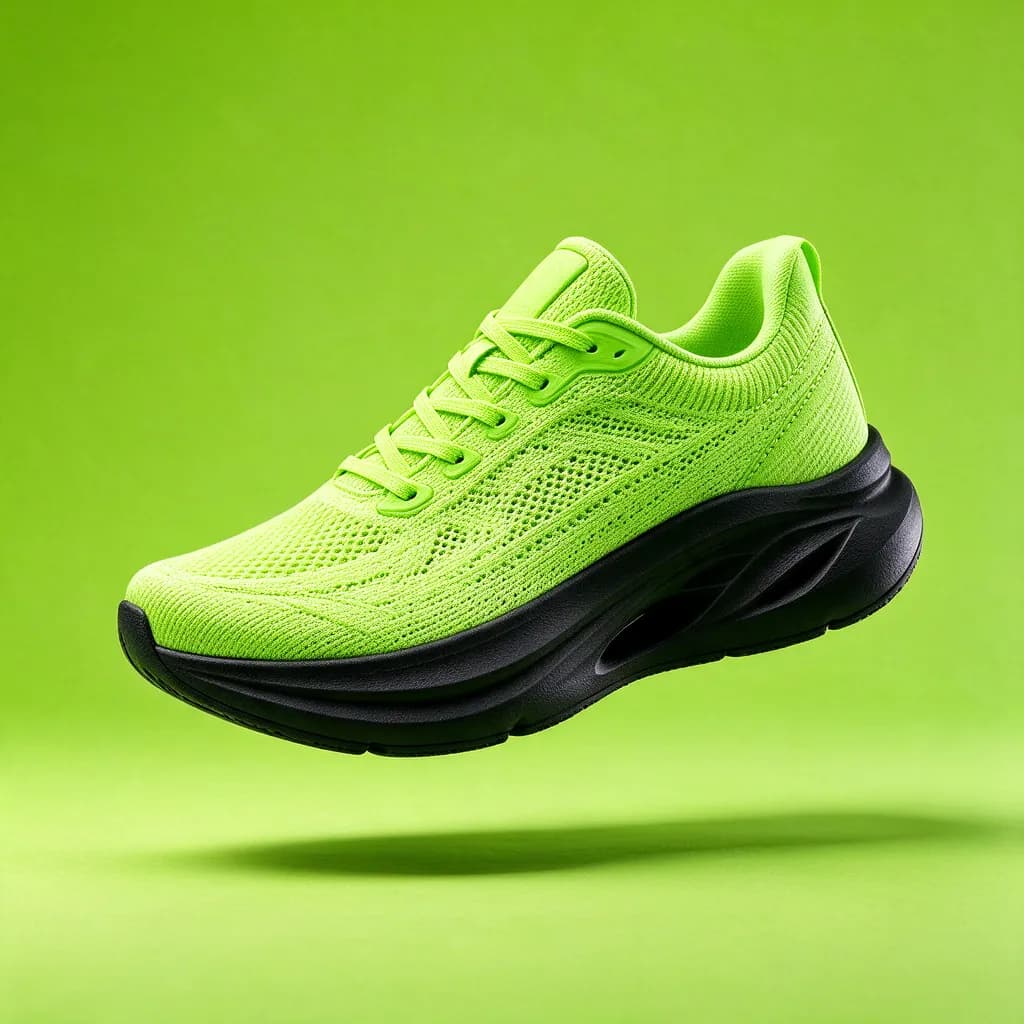
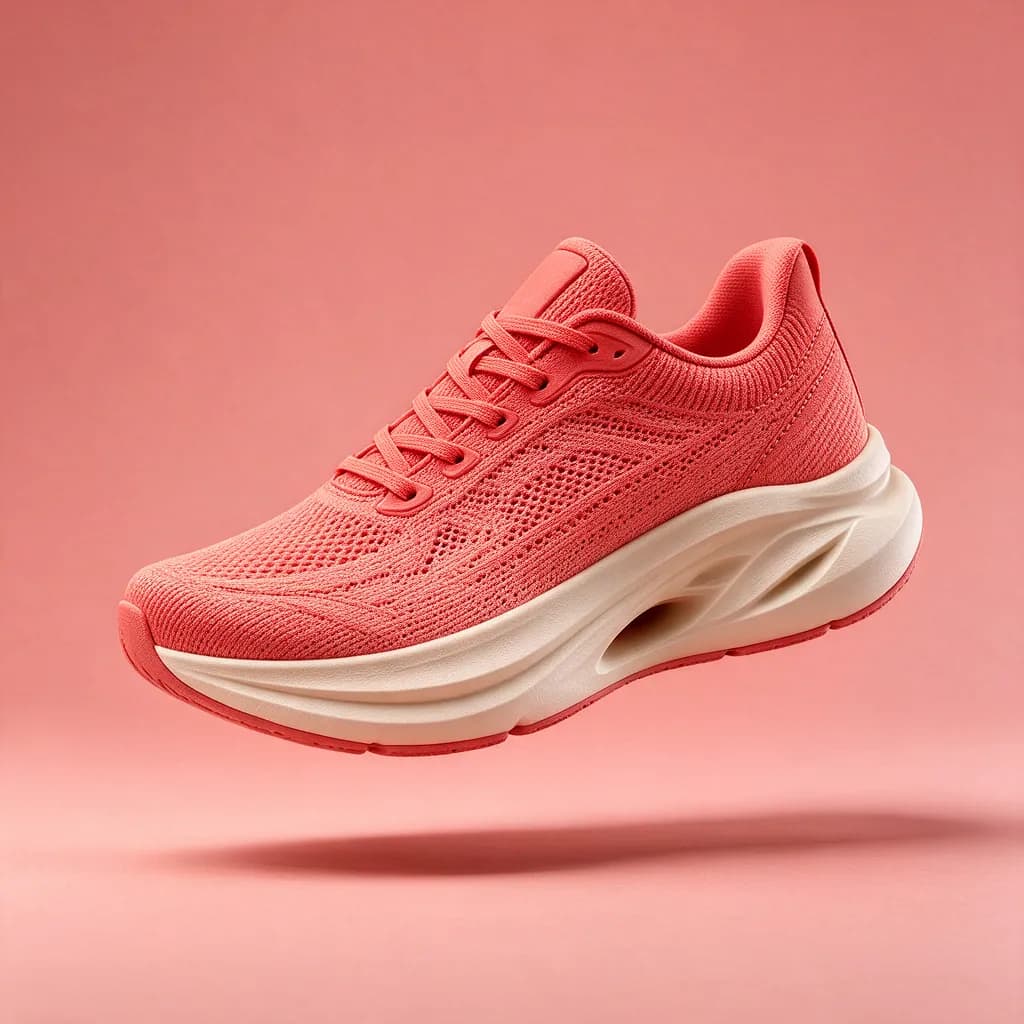
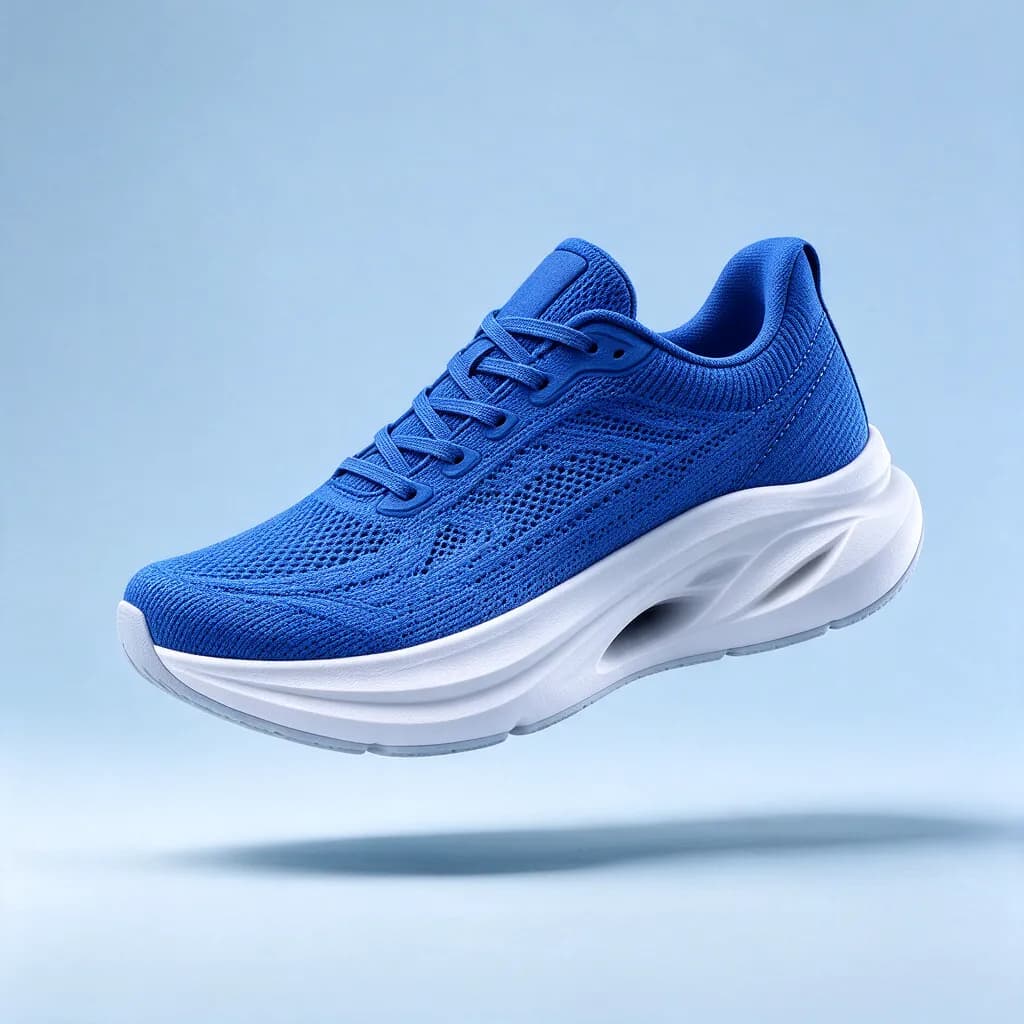
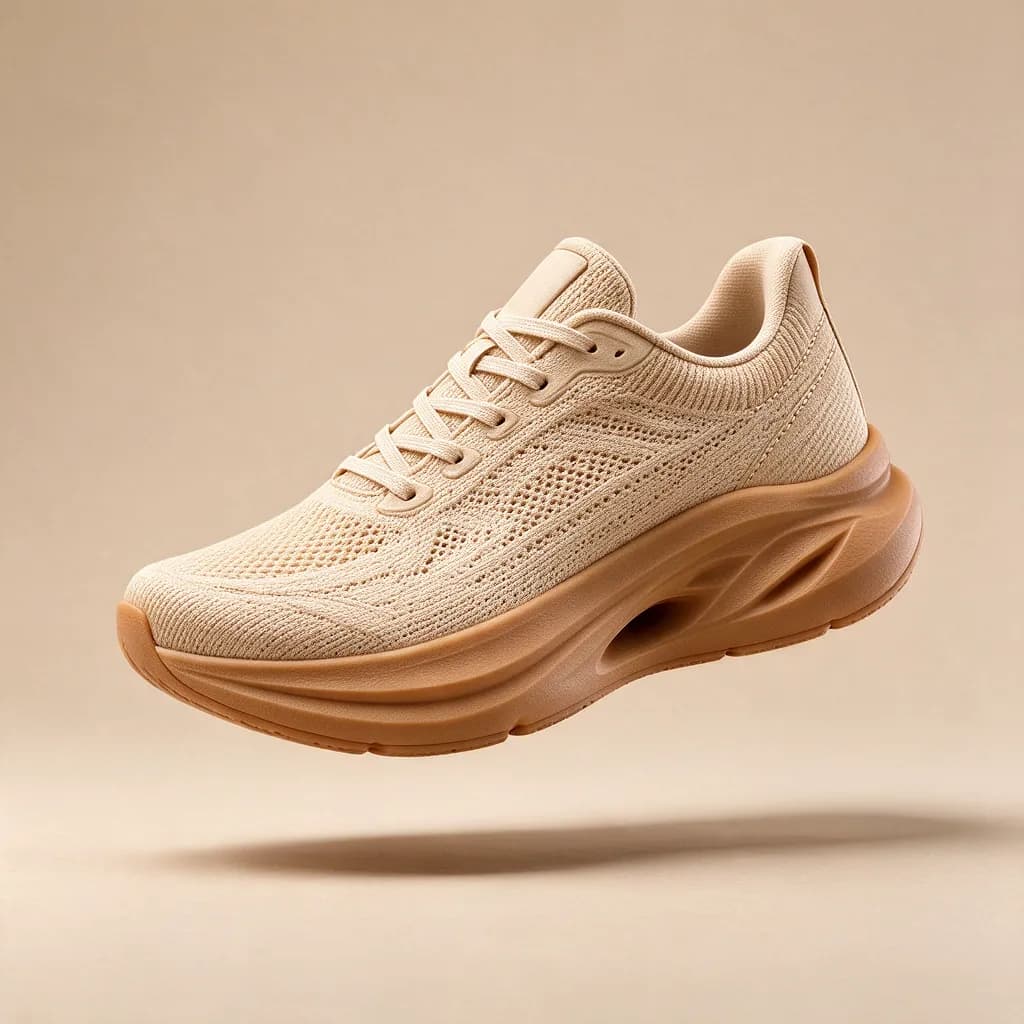
附上產品照片、草圖或參考圖,助理會以它為起點繼續創作,每一張新圖、每一段新影片都忠於原作。
在你的專案裡直接創作
在 Claude Code、Codex 或 Cursor 中,助理本來就了解你在做什麼。需要素材時直接開口,拿到結果繼續往下做。
一次最多 12 個
一則訊息就能要一整組變化版本。每個版本都是獨立任務,方便你把不同方向放在一起比較。
生成前先知道花費
生成之前,助理會先查看你的餘額和這次請求的花費;較大的請求會先請你確認。







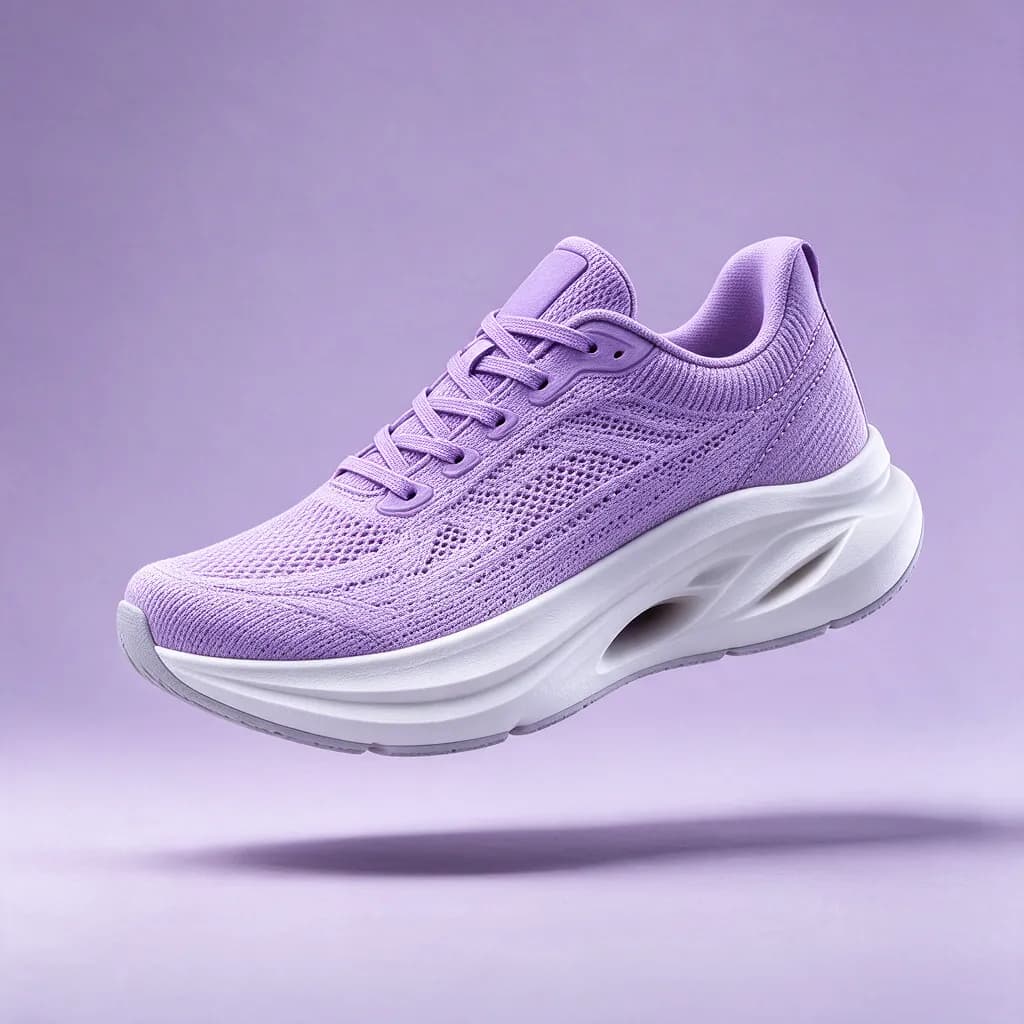
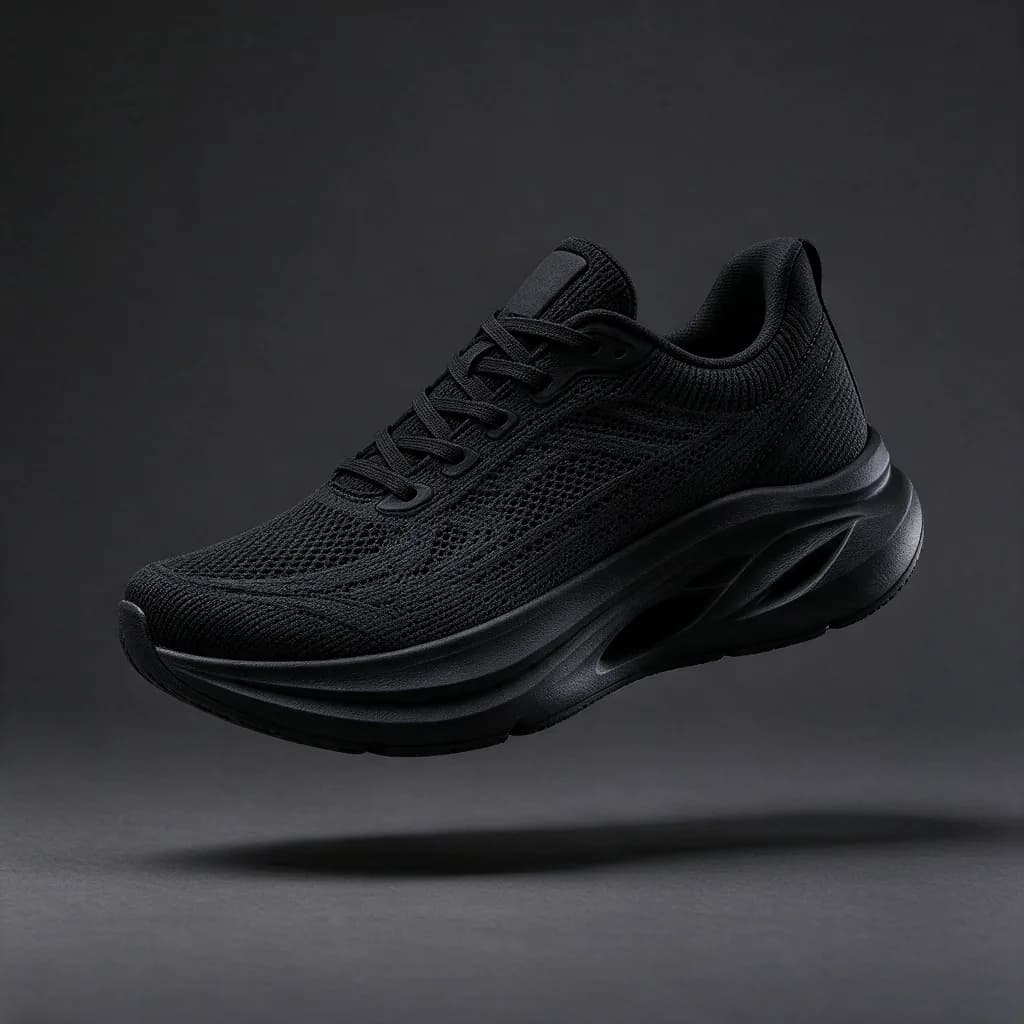
為什麼把 VerseIn 連結到你的助理
無需 API 金鑰
你在自己的瀏覽器中透過 OAuth 登入。助理拿到的是可撤銷的權杖,永遠看不到你的密碼。
隨時中斷連結
在「帳戶」頁的「已連結的應用程式」中移除助理,它的存取權限立即失效。
每個任務都看得見
查看進度、列出最近的作品,取消仍在進行的任務。
自動儲存到作品庫
每個結果也會儲存到你的 VerseIn 作品庫,可以繼續編輯、下載或發布。
與 VerseIn 相同的規則
來自助理的請求與網站適用相同的內容規則、審核和點數價格。
肖像功能只在 VerseIn 內
換臉以及其他使用真人肖像的功能不向助理開放。

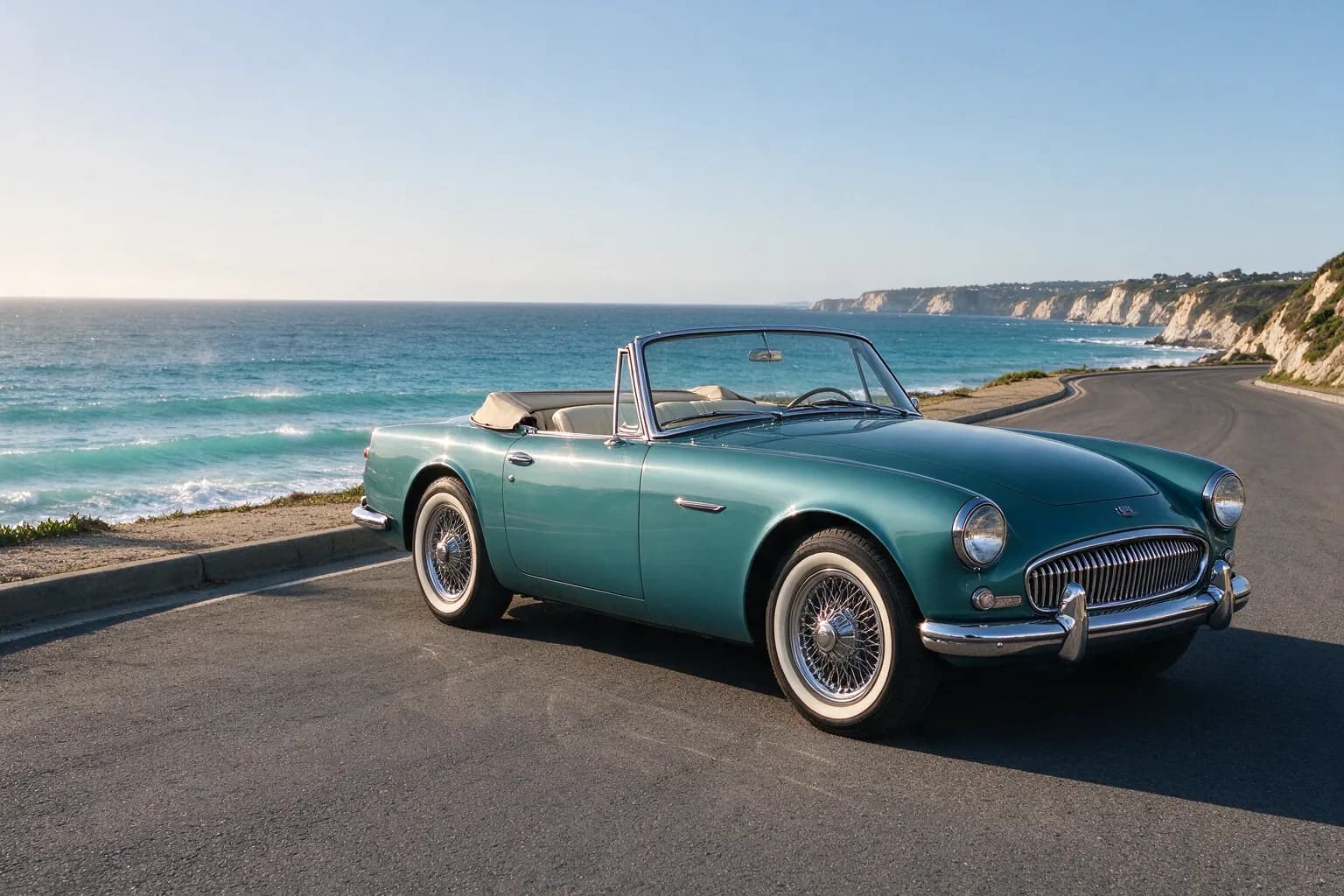
編輯你已有的素材
帶上自己的圖片和影片,或在既有結果上繼續加工,不必從頭再來。


重新打光


高畫質放大

影片編輯

深度圖

調整畫面比例
示意效果,實際結果取決於素材和設定。
查看助理可以呼叫的所有工具
VerseIn 為助理提供一組精簡的工具。助理會依需求挑選合適的工具,每次呼叫都會顯示在對話中。
- 創作
- 透過提示詞、參考圖或首尾影格生成圖片和影片。
generate_imagegenerate_video- 編輯與強化
- 放大、重新打光、調整畫面比例或延長素材,用文字指令編輯影片,把影片轉成深度圖。
upscale_imageupscale_videorelight_imagerelight_videoreframe_videoextend_videoedit_videocreate_depth_map- 你的素材
- 從裝置上傳檔案,或透過連結匯入素材。
create_uploadimport_media_from_urlpick_media- 任務
- 查看進度、列出最近的作品,取消仍在進行的任務。
get_taskslist_recent_tasksopen_libraryopen_thread_traycancel_task- 模型與點數
- 瀏覽模型、查詢一次請求的費用,並查看餘額。
list_modelsget_modelpick_modelestimate_costget_balancesettings_read
在 AI 助理中如何使用積分
連結器使用你 VerseIn 帳戶中的積分。AI 助理內不販售任何商品。
- 每次生成消耗的積分與價格和 VerseIn 網站及應用程式相同。
- 助理會在生成前查詢花費,花費較高的請求會先請你確認。
- 透過 AI 助理發起的生成一律以積分計費,無限方案不適用。
- 如果生成因技術原因失敗,消耗的積分會自動退還。
- 你可以在 VerseIn 網站或行動應用程式中透過會員訂閱或積分包取得積分。連結獎勵等贈送積分同樣可用。
連結獎勵
連結獎勵活動進行期間,授權頁面會顯示你將獲得的免費積分數量與有效期限。每個 VerseIn 帳戶僅能獲得一次,在首次連結完成後發放。
常見問題
安全嗎?需要 API 金鑰嗎?
完全不需要 API 金鑰。你在自己的瀏覽器中登入 VerseIn,並確認助理可以做什麼;助理取得的是可撤銷的權杖,而不是你的密碼。你可以隨時在帳戶頁面的「已連結的應用程式」中斷任何助理,存取權限立即失效。
如何計費?
每次生成都從你的 VerseIn 積分餘額中扣除,價格與網站相同,助理也可以先告訴你花費。無限方案不適用於透過 AI 助理發起的生成。經你授權的生成所消耗的積分不予退還,但生成失敗時積分會自動退還。
支援哪些 AI 助理?
ChatGPT(目前透過開發人員模式)、網頁版、桌面版與行動版 Claude、Claude Code、Codex 以及 Cursor。其他支援 OAuth 登入的遠端 MCP 用戶端也能使用同一個網址。
為什麼在 AI 助理中不能換臉?
將真實人物的臉孔或形象放入內容的功能,例如換臉、角色與範本同款、動作遷移,只在 VerseIn 網頁版和應用程式中提供,因為在那裡取得同意是流程的一部分。在 AI 助理中,你可以根據提示詞和自己的素材生成與編輯圖片和影片。
生成結果儲存在哪裡?
助理會取得每個結果的連結,所有結果也都會儲存到你的 VerseIn 媒體庫,你可以在那裡繼續編輯、下載或發布。浮水印規則與網站相同。