如何製作產品解說會說話照片影片
VerseIn 團隊 · 更新於

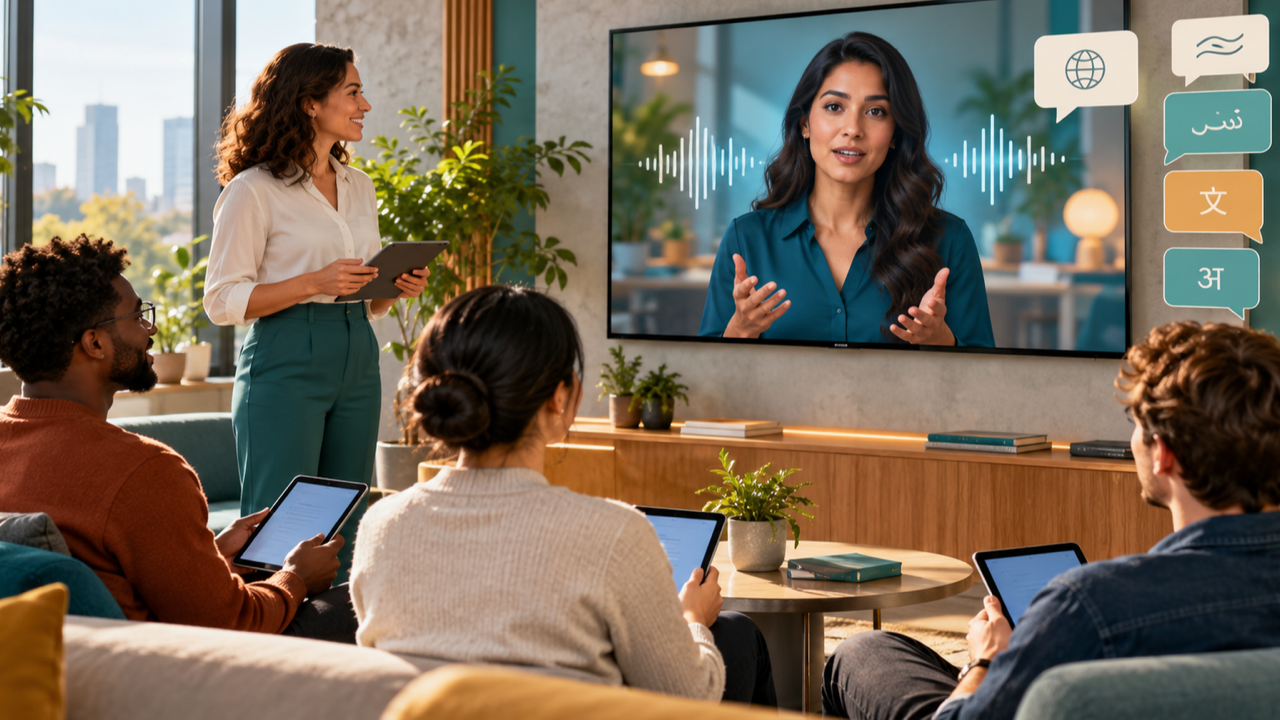
製作產品解說的會說話照片影片,僅需一張面部清晰的高解析度人像照、一段解說音軌以及 AI 對嘴產生器。這種方法省去了實體攝影棚作業時間、昂貴的相機設備,也無需協調多位出鏡解說員的時間。透過將自然的嘴型動態與錄製或生成的音訊腳本進行匹配,行銷團隊可以直接從靜態圖片產出清晰且可重複製作的產品解說影片。
重點摘要
- 眼神直視鏡頭、面部表情中性且嘴部無遮擋的清晰大頭照,能呈現最逼真的對嘴動態效果。
- 將音訊腳本結構化為三個簡短段落——吸睛開場、實際展示與行動呼籲——可保持解說節奏緊湊。
- 如 VerseIn AI Lip Sync 等工具,讓您能夠在同一張來源圖片上更換並重新套用音軌,無需重新拍攝影片即可測試新文案。
- 多人規模的行銷團隊可透過共享點數及集中使用權限控管的團隊方案,擴大此製作流程的規模。
為什麼要將會說話照片用於產品解說?
當團隊需要快速且重點明確的產品展示時,傳統的影片製作流程往往過於緩慢。預約演員、架設燈光、進行多輪拍攝,以及每當功能更新時就必須重新錄製台詞,這些都會耗費大量時間與預算。會說話照片工作流程讓您僅憑一張靜態人像照片和一個音訊檔案,即可生成由解說員引導的影片。
根據 HubSpot 在《2026 行銷現狀報告》(2026 State of Marketing report)中對 1,500 多名行銷人員進行的調查,83.5% 的行銷人員表示他們被期望產出更多內容,其中 35.7% 的人表示需要產出多得多。與此同時,短影音以 48.6% 的投資報酬率位居第一,領先長影音(28.6%)與即時直播(25.1%)。
將產品照片與品牌人像轉化為開口說話的解說影片,縮短了這項製作差距。隨著產品規格變更,您可以在更新口述價值主張的同時,保持視覺資產的一致性。付費方案依據 VerseIn 的服務條款允許商業用途,使此工作流程適用於公開行銷活動與線上商店商品清單。
步驟 1:準備解說員照片
會說話照片影片的視覺品質始於來源圖片。底層的神經網路模型會分析面部輪廓、下巴線條與嘴唇以生成動態。為產生器提供高畫質且光線均勻的照片,可防止嘴部周圍出現視覺失真。
在選取或生成解說員照片時,請遵循以下指引:
- 角度與姿勢: 使用正面朝向的圖片。主體應直視相機鏡頭且頭部保持水平。避免過於偏側的角度、歪頭或動態姿勢。
- 光線與清晰度: 確保面部兩側光線均勻。鼻子或下巴下方的強烈陰影可能會在張嘴時產生不自然的瑕疵。
- 嘴部可見度: 主體的嘴唇必須閉合或處於放鬆的中性狀態。避免露齒大笑或張開嘴巴,因為這會限制生成的嘴型動作幅度。
- 五官無遮擋: 檢查手部、麥克風、產品瓶罐、眼鏡框或散落的髮絲沒有遮擋到嘴唇或下巴。
若您沒有現成的品牌代言人照片,可以使用 VerseIn AI Character Generator 生成一張面孔,以便在未來的各項宣傳活動中持續沿用。
步驟 2:撰寫並生成音軌
解說影片的成敗取決於腳本的清晰度。由於短影音解說在簡潔有力時效果最佳,因此腳本長度應以能夠傳達清晰資訊且不讓講者顯得倉促為目標。
實用的產品解說腳本遵循三個基本節奏:
- 吸睛開場(The Hook): 指出顧客面臨的具體問題或流程痛點。
- 解決方案(The Solution): 解釋主要產品功能並展示實際成果。
- 下一步行動(The Next Step): 提供明確的指示,例如造訪網頁或下載更新。
腳本準備就緒後,您需要一個語音音訊檔。您可以錄製真人團隊成員的聲音、聘請配音人員,或使用 VerseIn Voice-Over 生成旁白。若是生成音訊,請選擇符合您品牌調性的聲音設定檔,生成多種演繹版本以供挑選,並匯出檔案。長篇腳本應分段生成,以保持穩定的節奏與語調。
請確保最終音軌乾淨清晰。背景雜音、嚴重的室內迴音或大聲的背景音樂都會干擾語音辨識模型,並降低嘴型對齊的精確度。如果需要背景音樂,可在生成對嘴語音後,再將其分層加入影片軌道中。
步驟 3:執行 AI 對嘴生成
準備好靜態圖片和乾淨的音訊檔後,您就可以組合會說話照片影片了。
- 開啟 VerseIn AI Lip Sync 工具。
- 將準備好的肖像上傳至來源媒體面板。
- 上傳您的解說音軌或生成的旁白檔案。
- 檢視生成設定並確認執行。平台會在您確認前一律顯示所需的總點數費用。
- 生成影片。完成的產出將自動儲存至您的媒體庫。
如果生成過程中遇到處理錯誤、逾時或內容安全標記,所消耗的點數將自動退還至您的餘額中。
算圖完成後,請檢視輸出成果。特別注意字詞邊界、爆破音(例如 P 和 B 的發音),以及停頓時自然的靜止狀態。因為該工具允許您保留畫面並更換語音,您可以替換音軌、重新執行該程序,並將各版本並排比較。
步驟 4:新增產品疊加層與字幕
開口說話的解說員能帶來人際連結感,但完整的產品解說同時也需要產品情境。儲存對嘴片段後,將其匯入您的剪輯工作流程或後製流程中,以添加視覺輔助元素。
- B-Roll 與過場畫面: 如果您有產品螢幕截圖或實體展示片段,可以在說話照片與產品實際操作畫面之間進行切換。
- 螢幕重點標註: 在解說員身旁運用文字圖像突顯關鍵功能、技術規格或價格資訊。
- 無障礙字幕: 許多觀眾在觀看影片內容時會開啟靜音。使用 VerseIn AI Captions,您可以將口播音軌轉錄為帶有時間戳記的 SRT 字幕、文字逐字稿或帶字幕的影片,確保觀眾在關閉聲音的情況下也能理解訊息。
對於電子商務目錄,您還可以將此方法與 VerseIn Commerce Studio 或 AI 產品影片生成器 結合使用,將目錄照片轉化為動態產品展示,並與解說員的音訊相互搭配。
在行銷團隊中擴展會說話影片製作規模
隨著不同產品線的解說影片庫不斷擴大,個人帳號往往會面臨營運瓶頸。管理各自獨立的點數額度、在個別登入資訊間切換,或在漫長的算圖佇列中等待,都會拖慢行銷活動的推行速度。
針對擁有多人創意部門的組織,VerseIn Teams & Business 方案 提供結構化的管理控制功能。該方案提供無上限成員數、批量折扣以及 24/7 全天候尊榮客戶支援。每位團隊成員都在同一個集中團隊架構下操作自己的獨立帳號,避免了混亂的密碼共用情況。
在 Teams 方案中,每個席位的每月點數會匯入共用的組織餘額中。管理員可使用集中管理控制功能,查看每位使用者的點數用量與權限,而點數上限控制功能則有助於讓專案維持在預算範圍內。此外,具有優先佇列的自訂並行生成功能允許行銷團隊同時執行多個解說影片疊代,而超出並行限制的任務則會在佇列中依序等候。該方案還提供進階 AI 功能的優先體驗資格,以及限制工作區成員僅能使用特定模型的功能。
如需探索自訂席位與並行限制,團隊可透過定價頁面上的 Contact Us 按鈕聯絡業務,或發送主旨為「VerseIn Teams Plan Inquiry」的電子郵件至 [email protected]。
會說話照片解說影片製作檢核表
在發佈生成的解說影片之前,請先檢視以下品質與合規檢核表:
- 肖像權已驗證: 照片中所呈現的人物已明確同意出現在影片中,符合平台政策與工具的使用條款。
- 嘴部邊緣檢查: 解說員的嘴部邊緣保持清晰,在快速說話期間沒有出現模糊、抖動或視覺殘影。
- 影音同步: 音節發音與視覺嘴型相吻合,特別是在句首與句尾處。
- 產品聲明準確無誤: 旁白中提及的每項規格、保固聲明與功能均符合當前的產品版本。
- 平台揭露聲明: 若目標廣告聯播網或社群頻道有相應要求,在上線前已套用適當的 AI 生成內容揭露聲明。
常見問題
哪種類型的照片最適合用於會說話照片對嘴?
正面朝向、受光均勻且主體直視鏡頭的人像照片效果最佳。嘴部應閉合或保持在中性表情,無麥克風、手部或面部重度陰影等遮擋物。
在生成會說話照片影片後,我可以更改音軌嗎?
可以。使用 VerseIn AI Lip Sync 等工具,您可以上傳相同的來源肖像,附加修改後或翻譯後的音訊檔案,然後重新執行生成。這使得在不重新拍攝視覺素材的情況下更新產品訊息變得十分簡單。
我是否擁有由會說話照片製作的解說影片的商業權利?
付費方案依據 VerseIn 的服務條款允許商業用途。但是,使用者必須確保自身擁有使用上傳照片中任何真實人物肖像的完整權利與明確同意。
團隊如何在多位編輯者之間管理對嘴生成點數?
在 VerseIn Teams & Business 方案下,每個席位的點數會匯入共享集區。管理員可以檢視個別使用者的點數用量,並設定個別點數上限控制,讓團隊成員能在不超出共享預算的情況下生成產品影片。
將語音同步至任何角色照片
只需數分鐘,即可將靜態影像與清晰音軌轉化為精緻的動態解說影片。