

2026年おすすめAI画像アップスケーラー
VerseIn チーム · 更新日
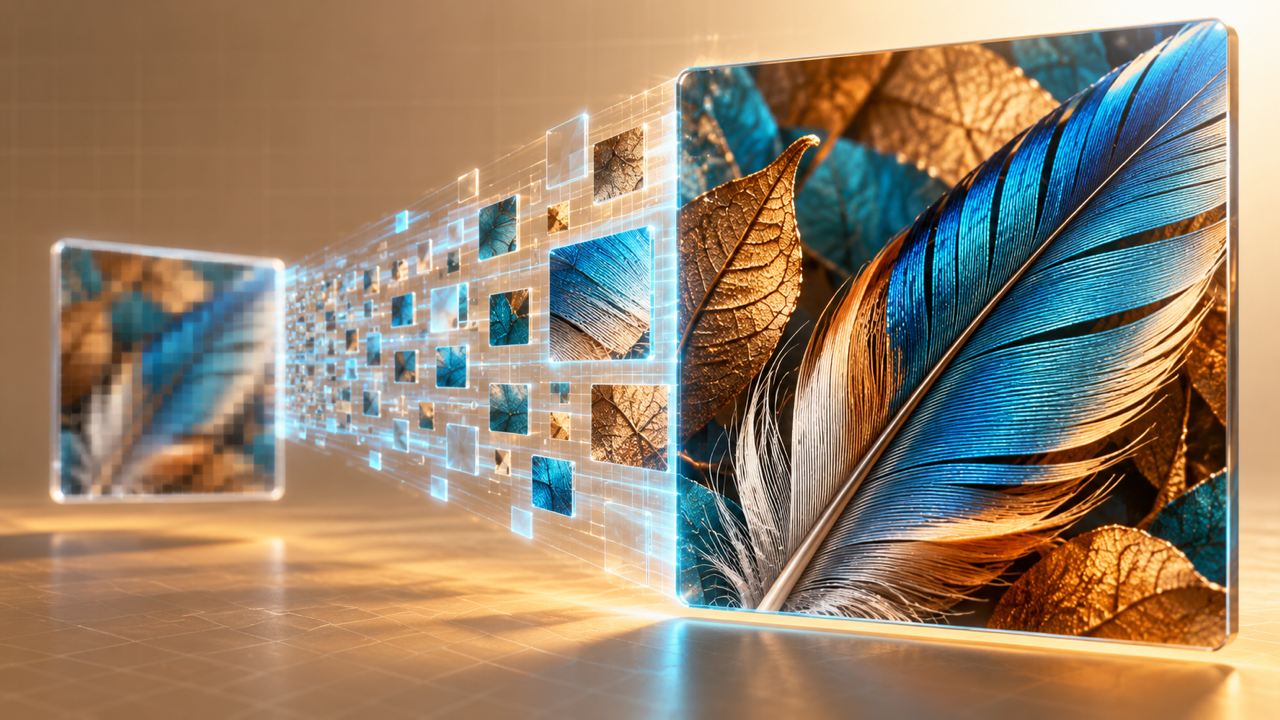
最適なAI画像アップスケーラーは、画像の対象(写真、ロゴ、アートワーク、生成画像)、最終ファイルの必要サイズ、作業環境(ブラウザ、デスクトップアプリ、スマートフォン)という3つの要素によって決まります。16倍といった倍率をアピールするツールもあれば、プランごとのメガピクセル上限を公開しているツールや、元の画像を忠実に再現するか新しいディテールを加えるかを選べるツールもあります。本ガイドでは、2026年10月時点の公式ページおよび価格情報に基づき、8つのアップスケーラーを比較します。
主なポイント
- 倍率とメガピクセル上限は異なる制限です。Let's Enhanceは最大16倍を掲げていますがプラン別に出力上限があり、最上位プランで最大512 MPとなります。また、Upscale.mediaは倍率が上がるほど入力可能なサイズが小さくなります。
- 素材に合ったモデルを選びましょう。VerseInは写真、アート、グラフィックに調整されたモデルを提供しており、Topaz GigapixelはText & Shapes、Art & CG、Face Recoveryなどの個別モデルを用意しています。
- Upscaylのデスクトップアプリは無料かつオープンソースで、ご自身のLinux、macOS、Windows環境で動作します。
- 無料プランにはそれぞれ制約があります。Let's Enhanceの無料枠はウォーターマーク付きで出力が8 MPに制限されますが、PixelcutとUpscale.mediaは1日または月ごとの制限内であればウォーターマークなしで無料ダウンロードが可能です。
選定方法
本リストは、2026年10月27日時点で確認した各ベンダーの公式製品ページ、料金ページ、およびドキュメントに基づいて作成しました。テスト画像による拡大処理は実施していないため、画質のスコア付けや勝者の選定は行っていません。「適している用途」の記述は、各ベンダーによる自社ツールの位置付けをまとめたものです。VerseInは当社の製品であるため最初に記載し、その他の7製品は品質順ではなくアルファベット順(A〜Z)で並べています。2社については地域通貨で価格が表示されたため、お支払い前にお手元の通貨で各料金ページをご確認ください。
クイック比較
| ツール | タイプ | 最大倍率または最大出力(公式) | 無料オプション | 有料プラン開始価格(2026年10月) |
|---|---|---|---|---|
| VerseIn(自社製品) | Web | 2x、4x | 無料の登録時クレジット | クレジット制、料金ページを参照 |
| Let's Enhance | Web + API | 最大16x、最上位プランで最大512 MP | 10クレジット、出力上限8 MP、ウォーターマークあり | 年払い時 $9/月 |
| Magnific | Webクリエイティブスイート | 2x、4x、8x、16x | 無料プランの記載なし | 年払い時 €12/月(EUR表示、お住まいの地域を確認) |
| Picsart AI Enhance | Web + アプリ | 未記載 | 低解像度での保存 | 年払い時 $10.50/月 |
| Pixelcut | Web + iOS/Android + API | 4x〜8x、4K・8K・16K出力 | 1日最大3回ダウンロード可能 | 年払い時 $8/月 |
| Topaz Gigapixel | デスクトップ(Windows/macOS) + PhotoshopおよびLightroom Classicプラグイン | 見出しに「6x」、製品概要に「最大16倍のピクセル」 | トライアルの記載なし | 年払い時 $12/月($149/年) |
| Upscale.media | Web + アプリ + API | 1x〜8x、倍率ごとに入力上限あり | 月3クレジット、登録不要で1日1枚 | クレジットパック、料金ページを参照 |
| Upscayl | デスクトップ(オープンソース) + クラウド | 最大16x、Cloud Proは最大256 MP | デスクトップアプリは無料、Cloudは10クレジットのトライアル | Cloud Pro $24.99/月 |
各アップスケーラーの詳細
VerseIn AI Image Upscaler(自社製品)
VerseIn AI Image Upscalerは、アップロードした画像をブラウザ上で2倍または4倍に拡大します。そのモデルは「写真、アート、グラフィック向けに調整」されており、拡大しながらノイズやぼやけを除去します。利用可能な出力先サイズはモデルと元のサイズによって異なり、処理の送信前に表示されます。アスペクト比は変わりません。
適している用途: 写真、ロゴ、生成画像のアップスケーリング。その後、AI Image RelightやImage to Videoなどの独立したVerseInツールを使い、同じライブラリ内で編集、リライティング、動画化を行う用途に向いています。
料金: 画像や動画の生成と同じ残高から、登録時のクレジット内で無料で利用できます。有料プランもクレジット制で、VerseInの料金ページに記載されている通り、処理を確定する前に必要な全コストが表示されます。
制限事項: 2倍と4倍のみ対応。ページ上にはモデル名の明記や最大出力サイズの公開がなく、デスクトップアプリやAPIについての記載もありません。
Let's Enhance
Let's Enhanceは最大16倍まで拡大できるWebアプリで、料金表によると最上位プランで「最大512メガピクセル」の出力に対応しています。また、ディテール・色・露出を調整するEnhancer、古い写真や破損した写真向けのRestorer、Sharpener、背景透過機能、ビジネス向けAPIも備えています。
適している用途: 印刷サイズの拡大。プランごとにメガピクセル上限が公開されています。
料金: Starterプランは年払い時$9/月(月払い時$12)からで、100クレジット、上限256 MP(2026年10月時点、料金ページ)。Proは350 MP、Maxは512 MPまで対応します。有料プランでは最大64 MPまたは50 MBまでの入力が可能で、未使用のクレジットは繰り越されます。無料プランはクレジットカード不要で10クレジットが付与されます。
制限事項: 無料出力は8 MPまでに制限され、ウォーターマークが入ります。
Magnific
かつてFreepikとして知られていたMagnificは、現在、画像、動画、音声に対応するオールインワンのクリエイティブスイートとして展開されており、そのツール群の中にImage Upscalerが含まれています。APIドキュメントには「解像度の拡大(2x/4x/8x/16x)」および「忠実度と創造性のバランスを調整するコントロール」が記載されています。
適している用途: より広範なクリエイティブスイートの一部として、新たなディテールを追加できるクリエイティブなアップスケーリング。
料金: Premiumプランは年払い時€12/月(月払い時€16)から。執筆時点(2026年10月)ではEURで表示されていたため、料金ページでお住まいの地域をご確認ください。Premium+以上には「Magnific & Topazアップスケーラー」が記載されており、クレジットは「1年間有効、毎月のリセットなし」となっています。
制限事項: 料金ページには有料プランのみが記載されており、アップスケーリングはスイートのサブスクリプションに組み込まれています。最大出力サイズは明記されていません。
Picsart AI Enhance
PicsartのAI画像鮮明化ツールは「ワンクリックで写真をより鮮明かつシャープにする」ことを謳っており、ノイズ、ぼやけ、低コントラストを補正するように学習されているとPicsartは述べています。Webブラウザでのアップローダーで動作するほか、iOS、Android、Mac、Windows用アプリもラインナップされています。
適している用途: 包括的なモバイルおよびWeb写真編集ツール内での、ワンタップでの画質向上。
料金: 「ワンタップ画像鮮明化」が記載されているProプランは、年払い時$10.50/月から(2026年10月時点、料金ページ)。低解像度での保存は無料です。
制限事項: 拡大倍率や最大サイズが公開されておらず、フル解像度での保存は有料プランに限定されています。
Pixelcut
Pixelcutの画像アップスケーラーは4K、8K、または16Kを出力可能で、FAQには「画像を4倍、さらには8倍に拡大できる」と記載されています。16Kについては、ページ上でTopaz Labs Image Upscaleモデルが指定されています。Creative Upscaleでは創造性と類似度を調整可能です。入力形式はJPG、PNG、HEICに対応し、最大50 MBおよび6000 × 6000 pxまで受け付けます。
適している用途: 背景透過機能とあわせて一括アップスケーリングを必要とする、Eコマースやモバイル中心のセラー。Web、iPhone、Androidで動作し、APIも備え、Proプランでは最大10,000枚の一括アップスケーリングを提供しています。
料金: 「無制限アップスケール」を含むProプランは、年払い時$8/月(月払い時$10)から(2026年10月時点、料金ページ)。無料プランではウォーターマークなしで1日最大3回までダウンロードできます。
制限事項: 無料プランは1日3回のダウンロードに制限されており、16K出力は特定の1モデルに依存します。
Topaz Gigapixel
Topaz Gigapixelは、Windows 10/11およびmacOS 12〜15向けのデスクトップアプリで、PhotoshopおよびLightroom Classic用プラグインも用意されています。見出しには「ほぼすべての画像を6倍に拡大」とあり、製品概要には「最大16倍のピクセルまで画像を拡大」と記載されています。モデルにはStandard、High Fidelity、Low Res、Text & Shapes、Art & CG、Recover、Redefine、Face Recovery、およびWonderモデルが含まれます。
適している用途: PhotoshopやLightroom内部を含む、多数の専用モデルを用いたローカル環境でのデスクトップアップスケーリング。
料金: Personalプランは年払い時$12/月($149/年)、または月額$29から(2026年10月時点、Gigapixelページ)。Personalは商用利用に制限があります。完全な商用利用が可能なProは年払い時$42/月($499/年)です。
制限事項: GigapixelのWeb版は記載されておらず、料金はサブスクリプション制で、最大出力サイズは明記されていません。ページ上には無料トライアルに関する言及はありません。
Upscale.media
Upscale.mediaは、登録不要で利用でき、「ウォーターマークなし」を謳う無料のブラウザ向けアップスケーラーです。1x、2x、4x、8xを提供しています。ログイン状態での最大入力サイズは、1xで20,000 px四方、2xで10,000 px、4xで5,000 px、8xで2,500 pxとなっており、ゲスト利用時はそれぞれ半分になります。PNG、JPEG、WebP、HEICに対応し、シャープ化、顔の補正、ブレ除去、かすみ除去、復元、カラー化の各ツールも備わっています。
適している用途: 倍率ごとの明確な入力制限が公開されている、ブラウザ上での手軽な無料アップスケーリング。モバイルアプリや一括処理用APIも利用可能です。
料金: 無料枠あり。有料のクレジットパックおよびサブスクリプションは料金ページに掲載されています。確認時は地域通貨で価格が表示されていたため、実際のページでお手元の通貨をご確認ください。
制限事項: 倍率が上がるにつれて入力サイズの上限が小さくなり、無料での利用は月3クレジット(登録なしの場合は1日1枚)に制限されます。
Upscayl
Upscaylは、自社の説明によると「ぼやけた写真を鮮明な芸術作品に変えるAI画像アップスケーラー」です。Linux、macOS、Windows向けのデスクトップアプリは無料かつオープンソースです(「一度ダウンロードすれば、ずっとあなたのもの」)。複数のモデルで最大16倍まで拡大可能で、「Double Upscayl」機能により画像を2回処理にかけることもできます。
適している用途: ご自身のコンピューター上で行う無料のオフラインアップスケーリング(オプションでクラウドプランあり)。
料金: デスクトップアプリは無料です。Upscayl CloudはProプランが月額$24.99からで、月300クレジット、最大256 MPまでの出力に対応します(2026年10月時点、料金ページ)。Businessプランは最大512 MPまで対応し(価格表記なし)、無料のクラウドトライアルでは10クレジットが付与されます。
制限事項: デスクトップアプリの処理速度や安定性はご自身のハードウェア環境に依存し、ホームページにはモデル名が明記されていません。
倍率 vs. メガピクセル
「16倍」と「512 MP」は同じようなアピールに聞こえるかもしれませんが、制限している対象が異なります。倍率は通常、画像の各辺がどれだけ拡大されるかを示し、例えば4倍なら幅1,000 pxの画像が4,000 pxになります。ただし表現には注意が必要です。Topazの製品説明には「最大16倍のピクセル」とあり、これが各辺の長さなのか総ピクセル数なのかは明記されていません。一方、メガピクセル上限は、どの倍率を選んだとしても、完成したファイルが保持できる最大ピクセル数を定めたものです。
この2つの制約は、サイズの大きな元画像を扱う際に影響します。8倍に拡大する場合、2,500 px四方の画像は20,000 px四方(=400 MP)になります。私たちの計算によると、Upscale.mediaのログインユーザー向け入力上限はすべて同一の上限値に行き着きます。1xで20,000 px、2xで10,000 px、4xで5,000 px、8xで2,500 pxの各入力は、いずれも拡大後の1辺が20,000 pxになります。これに対してLet's EnhanceとUpscayl Cloudは、プランごとの出力上限をメガピクセルで設定しています。Let's Enhanceの無料プランでは、24 MPの元画像を入力しても出力は8 MPを超えることができません。
印刷用途の場合は、仕上がりサイズから逆算してください。印刷業者に必要なピクセル寸法を確認し、それを元の寸法で割れば必要な倍率が分かります。その上で、その倍率でツールが受け付ける最大入力サイズと、ご契約のプランが許可する最大出力サイズを確認してください。
素材に合わせたモデル選び
写真、ロゴ、イラストは、拡大時に破綻する箇所がそれぞれ異なります。顔は自然さを保つ必要があり、テキストやフラットなグラフィックにはクッキリとした輪郭が求められます。いくつかのベンダーは、こうした用途に合わせてモデルを分けています。VerseInのページでは、写真、ロゴ、生成イラストの「それぞれに適したものが割り当てられる」と記載されています。Topaz GigapixelはText & Shapes、Art & CG、Face Recoveryをラインナップしており、Upscale.mediaには独立した顔補正ツールがあります。
古いプリント写真の場合は、拡大だけでなく復元機能も重視しましょう。Let's EnhanceにはRestorerがあり、Upscale.mediaには復元とカラー化機能があります。スキャンデータが綺麗かつ大きくなったら、古い写真を短い動画に変換することも可能です。
忠実なアップスケール vs. クリエイティブなアップスケール
忠実なアップスケールはファイルにすでに存在する情報をシャープにし、クリエイティブなアップスケールは不足している部分を補うために新しいテクスチャを生成します。Magnificは「忠実度と創造性のバランスを調整するコントロール」を提供しており、PixelcutのCreative Upscaleには創造性と類似度の設定項目があります。製品ラベルやロゴなど、正確性を維持しなければならないものについては、創造性の設定を低く保つことをおすすめします。映像における同様のトレードオフについては、当社のAI動画アップスケーラーガイドでより詳しく解説しています。
アップスケールは最終工程で行う
アップスケーラーは与えられたピクセルをもとに処理を行うため、元の画像にあるブロックノイズや粗さは、画像とともに拡大されてしまう可能性があります(Pixelcutなど一部のツールは圧縮ノイズを除去できると謳っていますが)。可能な限り最もクリーンな元画像から作業を始めてください。画像のリライティングを予定している場合は、拡大処理の前に行ってください。作業順序の詳細は写真をリライティングするためのガイドで解説しています。まずトリミング、レタッチ、そして使用する最終バージョンの選定を行い、その後に1回だけアップスケールを実行することをおすすめします。
これは生成された画像についても同様です。手元に残したい1枚を選んでから、印刷、バナー、大型ディスプレイ用に拡大してください。
選び方の目安
- 大型の印刷物: Let's EnhanceやUpscayl Cloudなど、必要なピクセルサイズをカバーする上限が公開されているツールを選びましょう。
- 手元のコンピューターで作業したい場合: Upscaylのデスクトップアプリはローカルで動作し、Topaz GigapixelはPhotoshopやLightroom Classicのプラグインを備えたデスクトップアプリです(公式ページではWonder 1モデルへのクラウドアクセスが記載されており、Proではローカル版が提供されています)。
- オンライン販売向けの一括処理: PixelcutはProプランで一括アップスケールを提供しているほか、モバイルアプリやAPIも備えています。
- 意図的にディテールを追加したい場合: MagnificやPixelcutのCreative Upscaleを使えば、モデルがどれだけディテールを創作するかを設定できます。
- 今後も編集を続ける生成画像: VerseInは拡大処理後の結果をライブラリに保持するため、そのまま編集、リライティング、アニメーション化へと移行できます。
よくある質問
AIで画像を4Kや8Kにアップスケールできますか?
はい、制限の範囲内で可能です。Pixelcutは4K、8K、16K出力を記載しており、Let's Enhanceの有料プランは出力を256 MP〜512 MP(無料プランは8 MP)に設定しています。ツールによっては高倍率になるほど受け付けるファイルサイズが小さくなるため、入力制限もあわせてご確認ください。
ウォーターマークなしの無料AI画像アップスケーラーはありますか?
はい、制限付きで存在します。Upscaylのデスクトップアプリは無料でダウンロードして使用できます(エクスポートの詳細は公式サイトをご確認ください)。Upscale.mediaは「ウォーターマークなし」を謳っており、Pixelcutの無料プランも1日最大3回のダウンロードまでウォーターマークなしでエクスポートできます。Let's Enhanceの無料プランにはウォーターマークが入ります。
アップスケールでピンボケした写真は直りますか?
完全には直りません。PixelcutとPicsartはともにブレを軽減すると記載していますが、VerseInのページではその限界について「わずかなぼやけは改善しますが、完全にピントが外れている写真は元には戻りません」と率直に説明しています。
アップスケールによってアスペクト比は変わりますか?
VerseInでは変わりません。FAQでも単刀直入に「いいえ」と回答しています。他のツールについては、処理後の寸法を元の画像と比較してください。異なる縦横比が必要な場合は、残したい部分だけを拡大できるように、アップスケールを行う前にトリミングを済ませておきましょう。
VerseInで画像を2倍または4倍に拡大
写真、アート、グラフィック向けモデルを選択し、確定前にクレジット消費量を確認。拡大後の画像はライブラリに保存されます。


