



AI アシスタントから画像と動画を生成
VerseIn を ChatGPT、Claude、Claude Code、Codex、Cursor に追加しましょう。VerseIn アカウントで一度ログインするだけで API キーは不要。チャットの中で画像や動画を依頼できます。
アシスタントを接続する
https://mcp.versein.ai/mcpワンクリックで Claude が開き、VerseIn の名前と URL が入力済みになります。追加後は Claude のデスクトップアプリとモバイルアプリでも使えます。
Claude に接続 を選びます。Claude で「カスタムコネクタを追加」が開き、名前 VerseIn とコネクタ URL が入力済みになっています。
名前と URL がこのページと同じか確認してから、コネクタを追加します。Connect(接続)を選び、VerseIn にログインして 許可 を選びます。
チャットでツールメニューから VerseIn をオンにし、画像や動画を依頼します。
手動で追加する場合は、Claude でコネクタ(Connectors)を開き、カスタムコネクタを追加 を選んで名前に VerseIn と入力し、コネクタ URL を貼り付けます。
https://mcp.versein.ai/mcpVerseIn が ChatGPT のアプリディレクトリに掲載されるまでは、開発者モードでカスタムコネクタとして追加してください。
ChatGPT で 設定 → アプリとコネクタ → 詳細設定 を開き、開発者モードをオンにします。
アプリとコネクタ に戻って 作成 を選び、コネクタ名を VerseIn にしてコネクタ URL を貼り付けます。
作成 を選び、開いたウィンドウで VerseIn にログインして 許可 を選びます。
新しいチャットで + メニューから VerseIn を選び、作りたい画像や動画を伝えます。
https://mcp.versein.ai/mcpワンクリックでインストールするか、mcp.json に自分で追加します。
Cursor に追加 を選び、Cursor でインストールを確認します。
手動で追加する場合は、Cursor の設定 → MCP を開き、mcp.json に次の内容を追加します:
mcp.json{ "mcpServers": { "versein": { "url": "https://mcp.versein.ai/mcp" } } }versein の横にある Needs login を選び、VerseIn にログインして 許可 を選びます。
https://mcp.versein.ai/mcpターミナルのコマンドひとつで Claude Code に VerseIn を追加できます。
ターミナルで次のコマンドを実行します:
claude mcp add --transport http versein https://mcp.versein.ai/mcpClaude Code を起動して /mcp と入力し、versein を選んでブラウザでログインを完了します。
Claude Code に必要なものを依頼します。たとえばランディングページのメインビジュアルなど。
https://mcp.versein.ai/mcp設定ファイルで Codex に VerseIn を追加します。
~/.codex/config.toml に次の内容を追加します:
~/.codex/config.toml[mcp_servers.versein] url = "https://mcp.versein.ai/mcp"ログインして接続を許可します:
codex mcp login verseinCodex を起動し、画像や動画の生成を依頼します。
API キーは不要です。ブラウザで VerseIn にログインし、いつでも接続を解除できます。
チャットを離れずに制作
欲しいものを伝えるだけ。アシスタントがモデルと設定を選び、結果をチャットに返して、そのまま作業を続けます。
自分の商品から始める
商品写真やスケッチ、参考画像を添付すれば、アシスタントがそれをもとに制作します。新しい画像も動画も元のイメージに忠実です。
プロジェクトの中で制作
Claude Code、Codex、Cursor では、アシスタントはすでにあなたが作っているものを理解しています。必要な場所で素材を頼み、結果を使ってそのまま進めましょう。
一度に最大 12 件
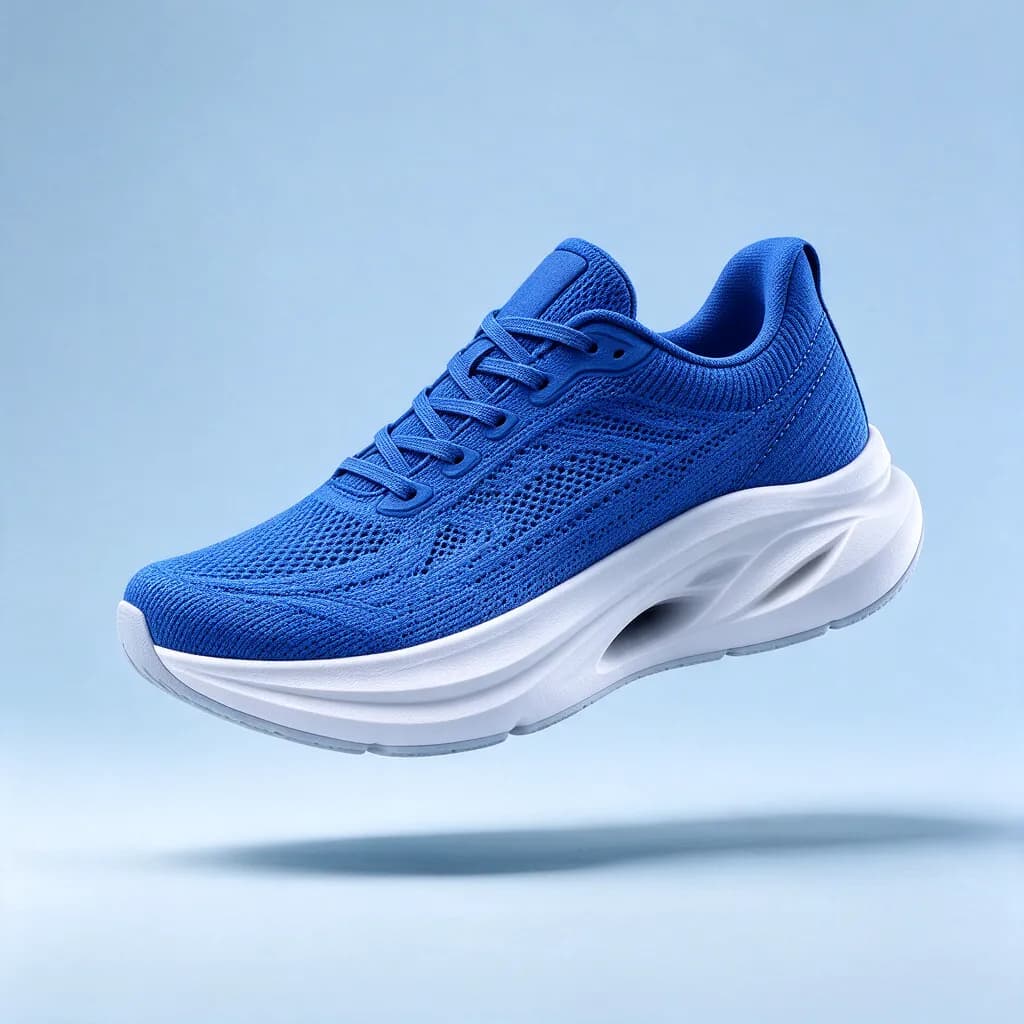
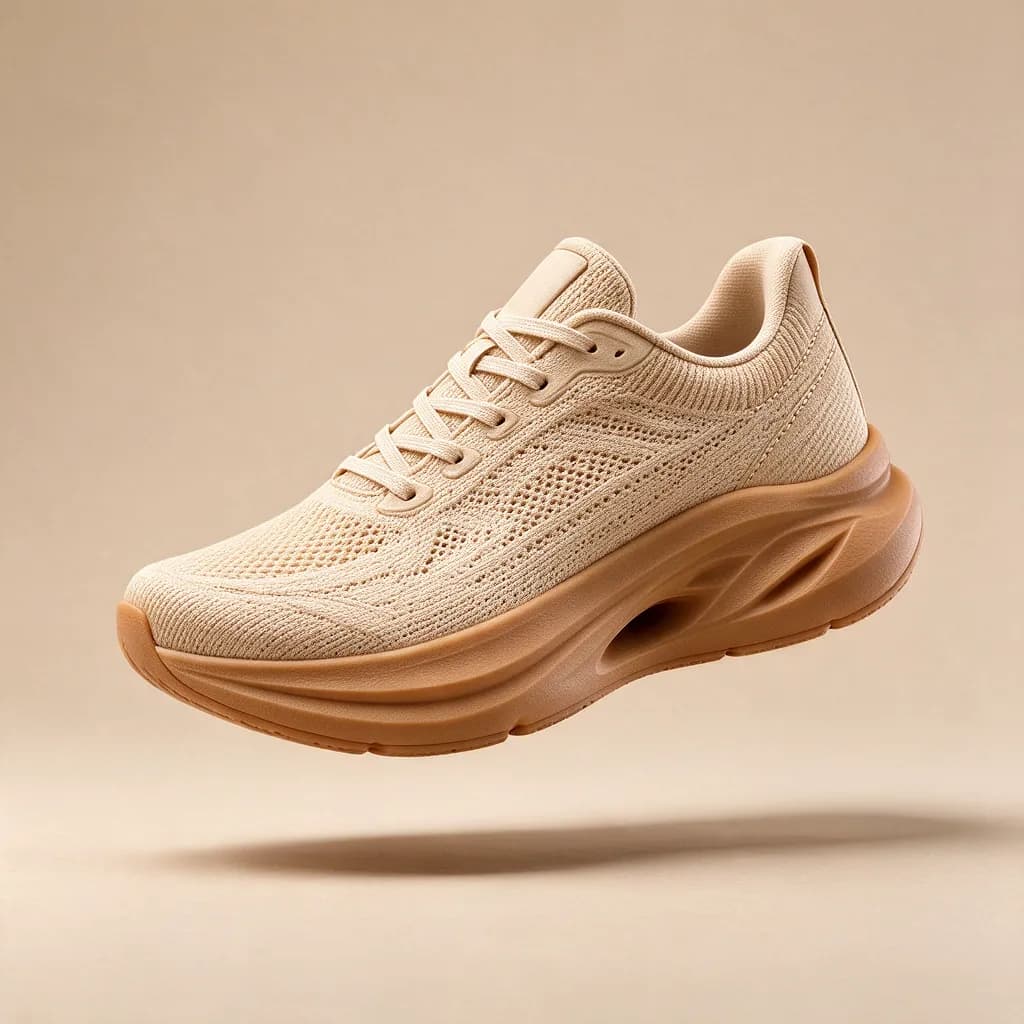
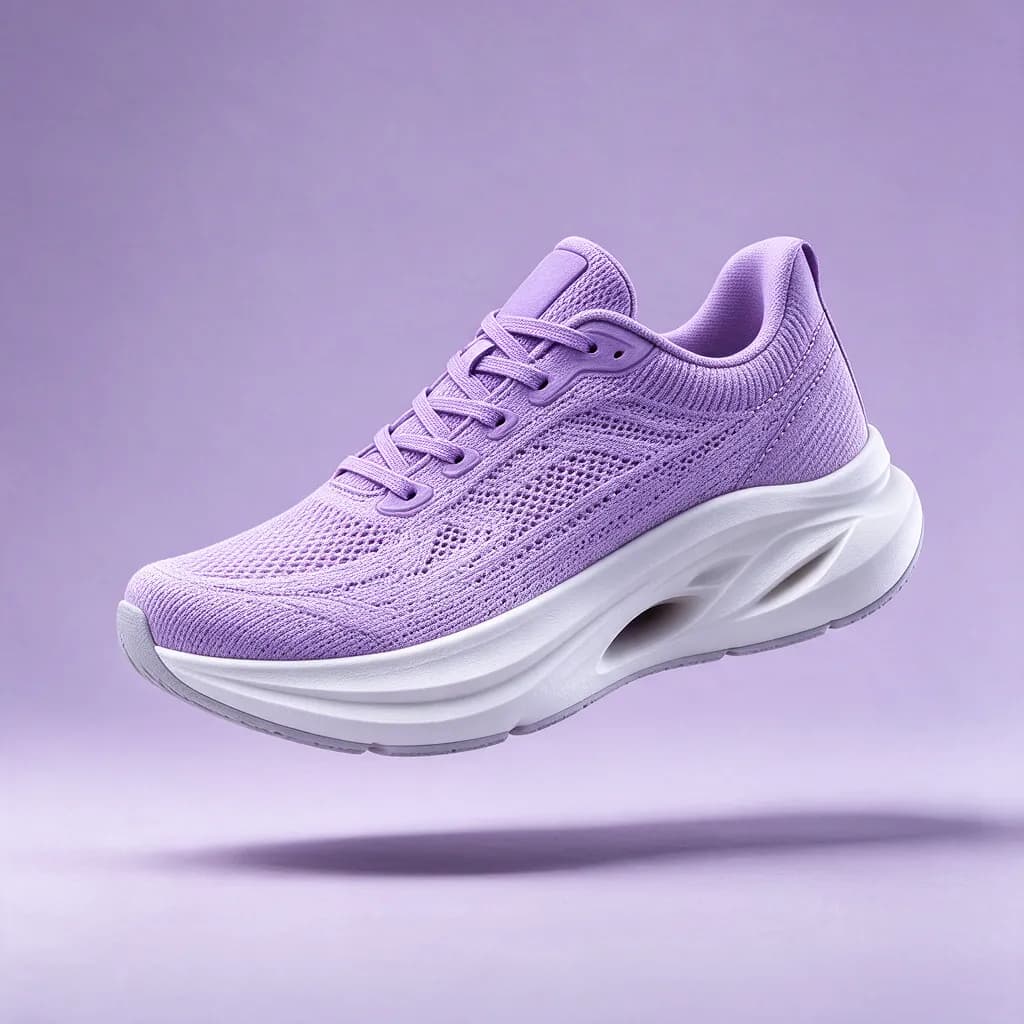
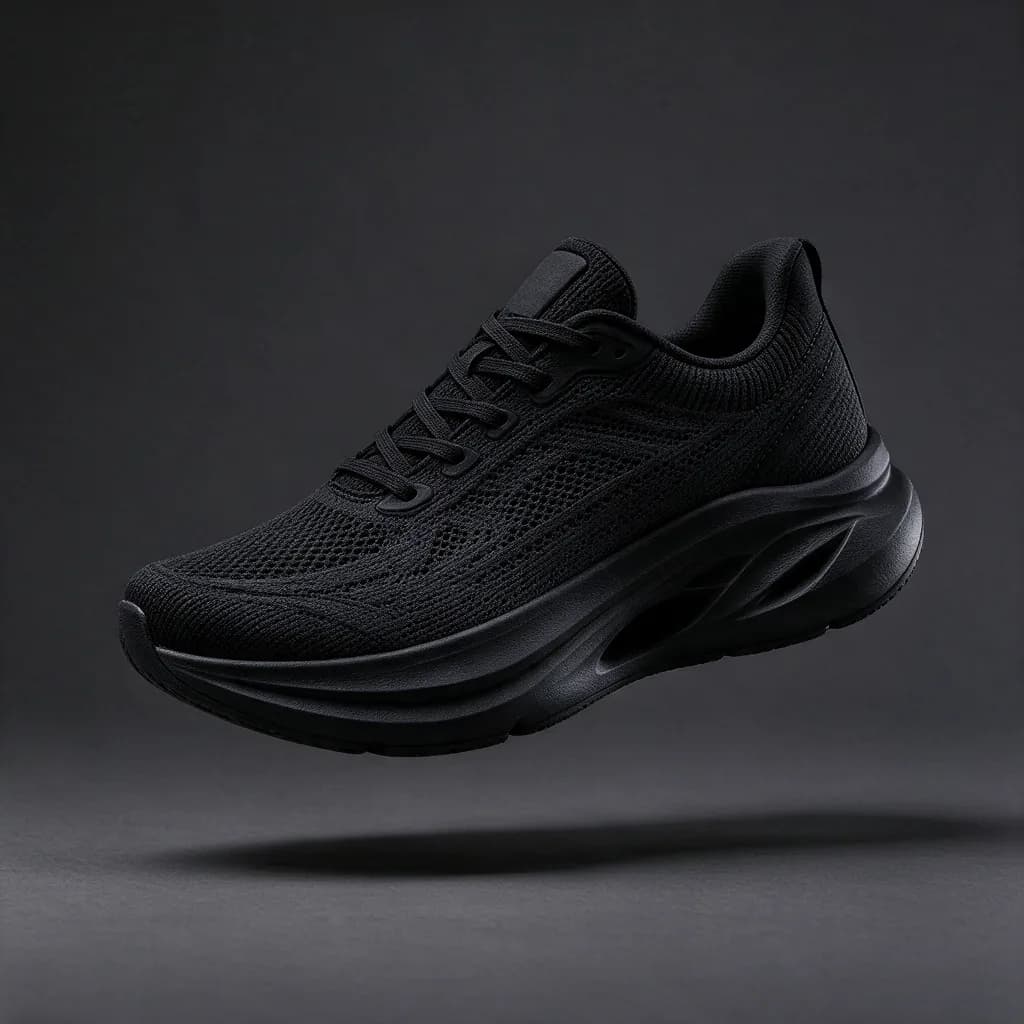
ひとつのメッセージでバリエーションをまとめて依頼できます。それぞれが個別のタスクとして動くので、方向性を並べて比べられます。
実行前にコストがわかる
生成の前に、アシスタントが残高とリクエストのコストを確認します。大きなリクエストは事前に確認を求めます。
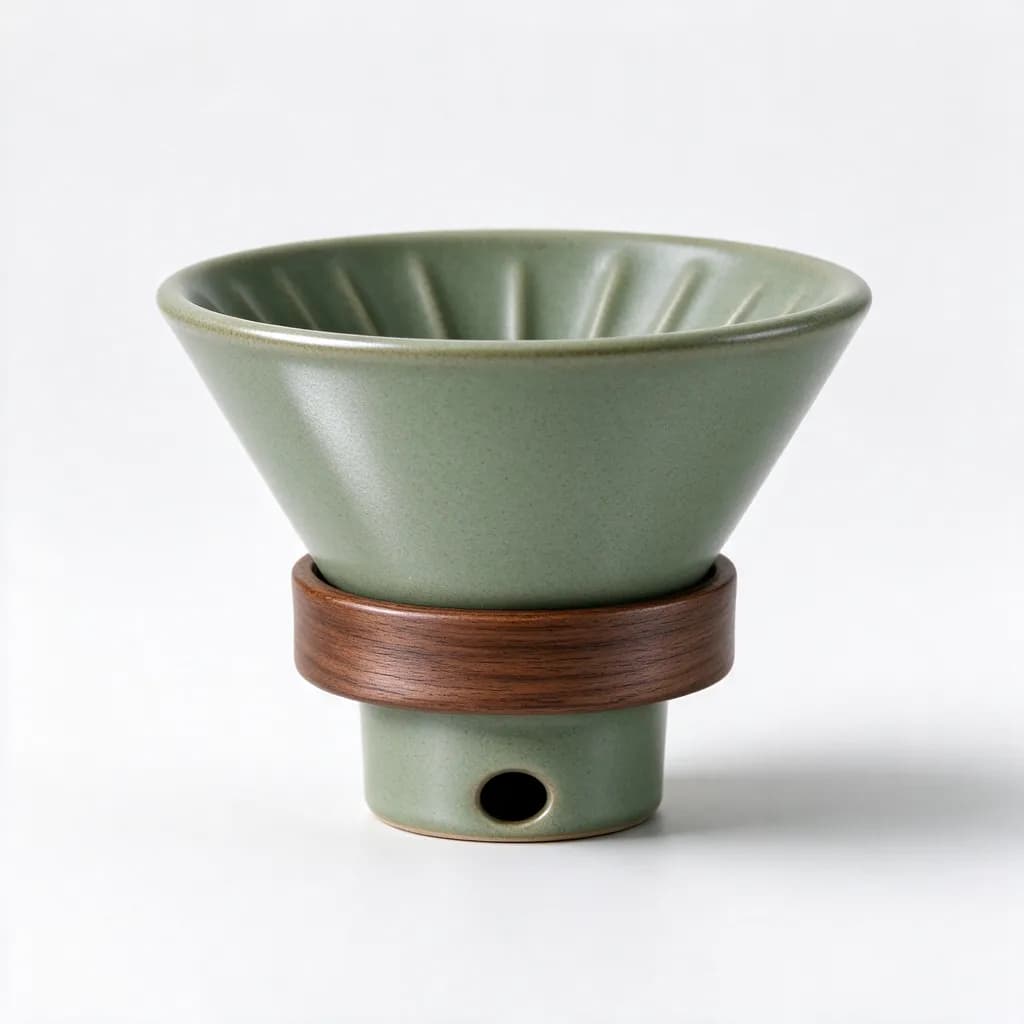



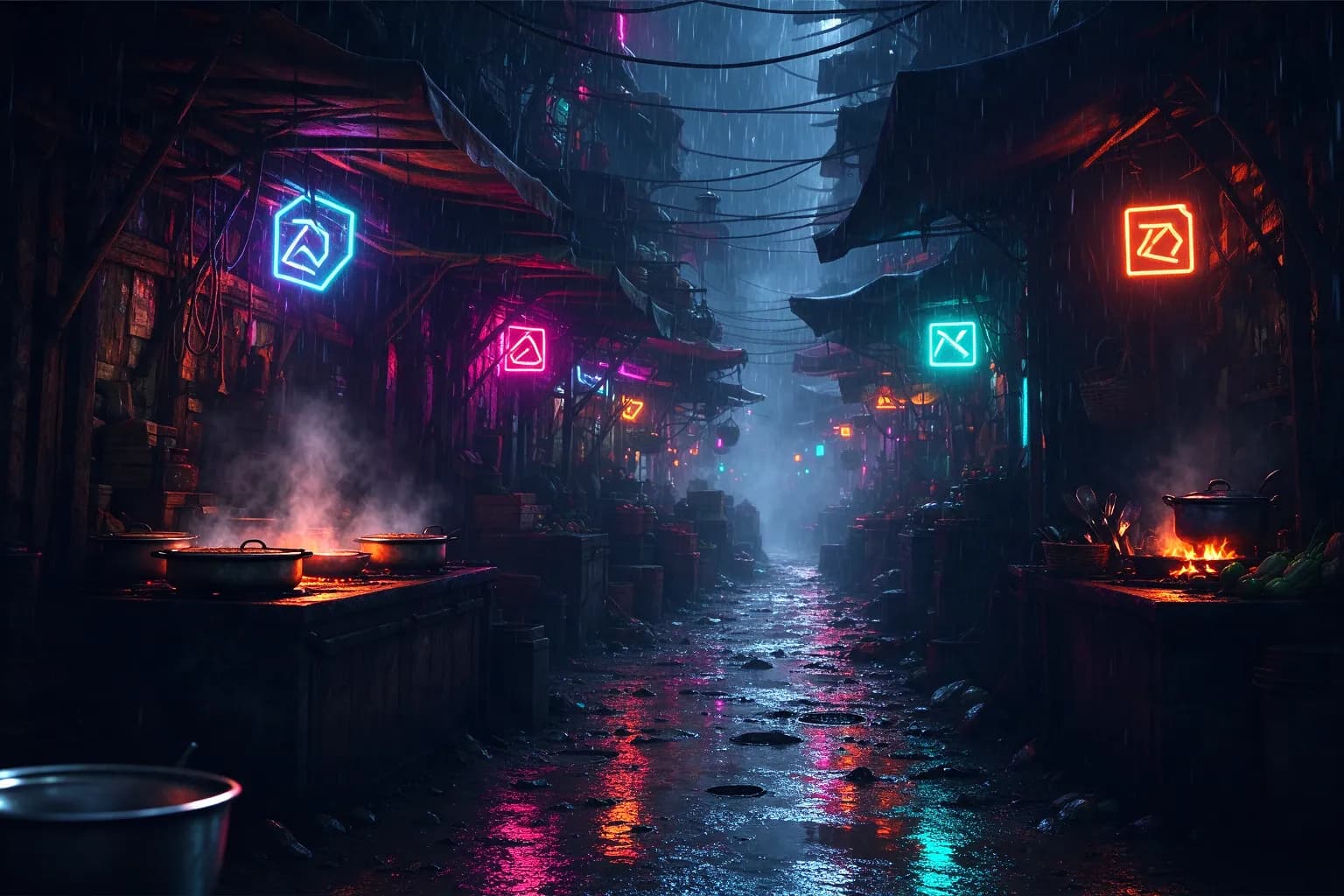


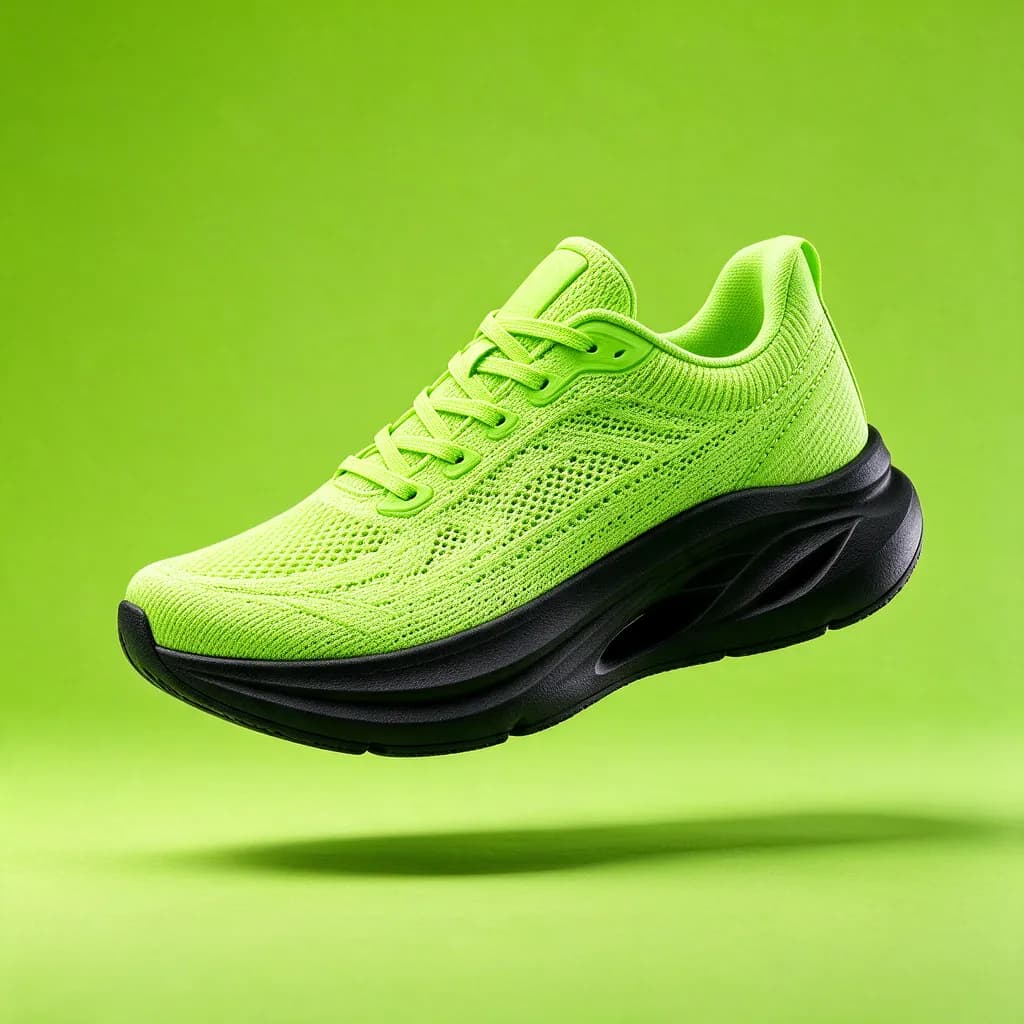
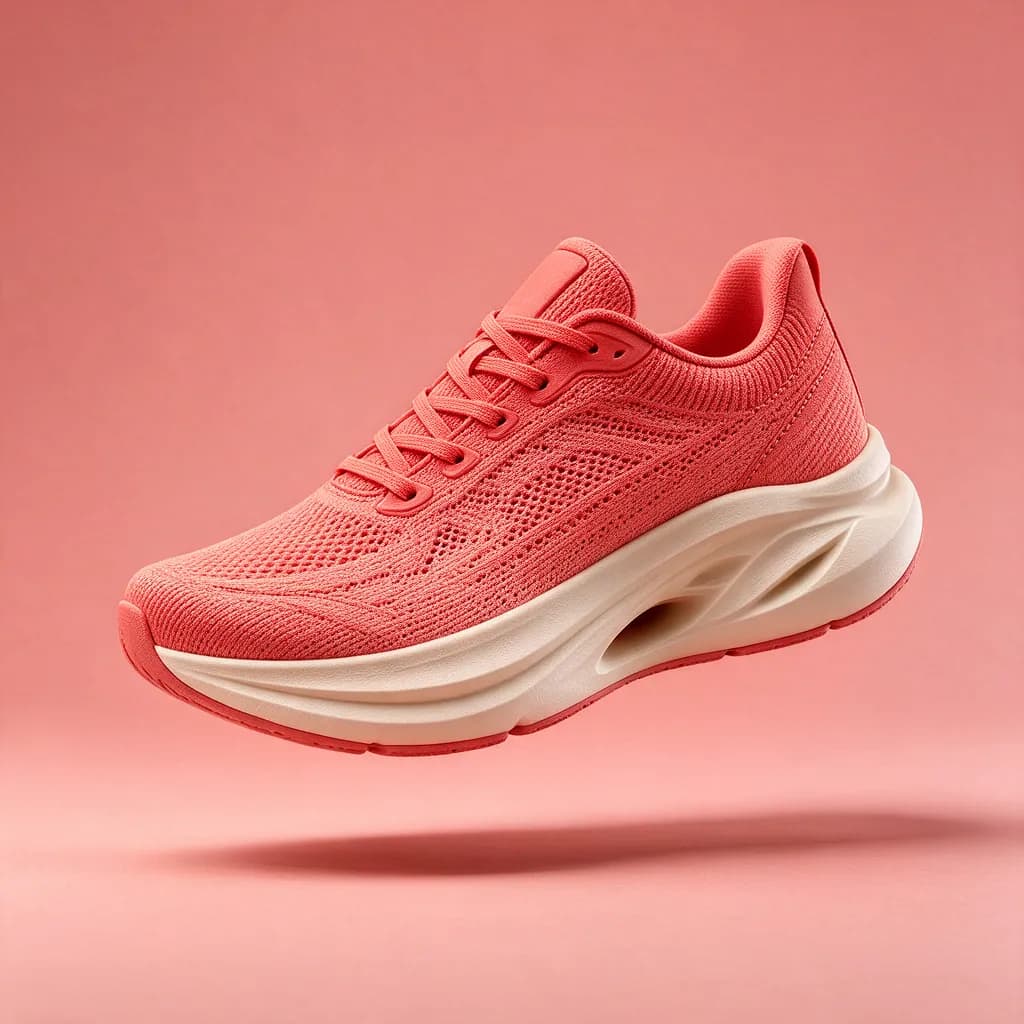
Web スタジオと同じモデル
アシスタントは VerseIn の画像・動画モデルから選び、料金はウェブサイトと同じです。一部のモデルはアシスタント経由では利用できない場合があります。
 Seedance 2.5
 MiniMax H3 Max
 Seedance 2.0
 Wan 3.0
 Veo 3.1
 Seedance 2.0 Fast
 Veo 3.1 Fast
 Grok Video 1.5
 GPT Image 2.5 Flare
 Nano Banana 2.1
- GPT Image 2.5 Sunburst
 Seedream 5.0 Flash
VerseIn をアシスタントにつなぐ理由
API キー不要
ご自身のブラウザで OAuth によりログインします。アシスタントが受け取るのは取り消し可能なトークンで、パスワードを見ることはありません。
いつでも接続解除
アカウントページの「接続済みのアプリ」からアシスタントを削除すると、アクセスはすぐに終了します。
すべてのタスクを追える
進行状況の確認、最近の作品の一覧表示、実行中のジョブのキャンセルができます。
ライブラリに保存
すべての結果は VerseIn のライブラリにも保存され、編集の続き、ダウンロード、公開ができます。
VerseIn と同じルール
アシスタントからの依頼にも、Web サイトと同じコンテンツルール、審査、クレジット価格が適用されます。
肖像を扱う機能は VerseIn の中だけ
顔の入れ替えなど、実在の人物の肖像を使う機能はアシスタントからは利用できません。

手持ちの素材を編集
自分の画像や動画を持ち込んだり、生成結果をもとにしたりして、最初からやり直さずに仕上げられます。


ライティング変更


アップスケール
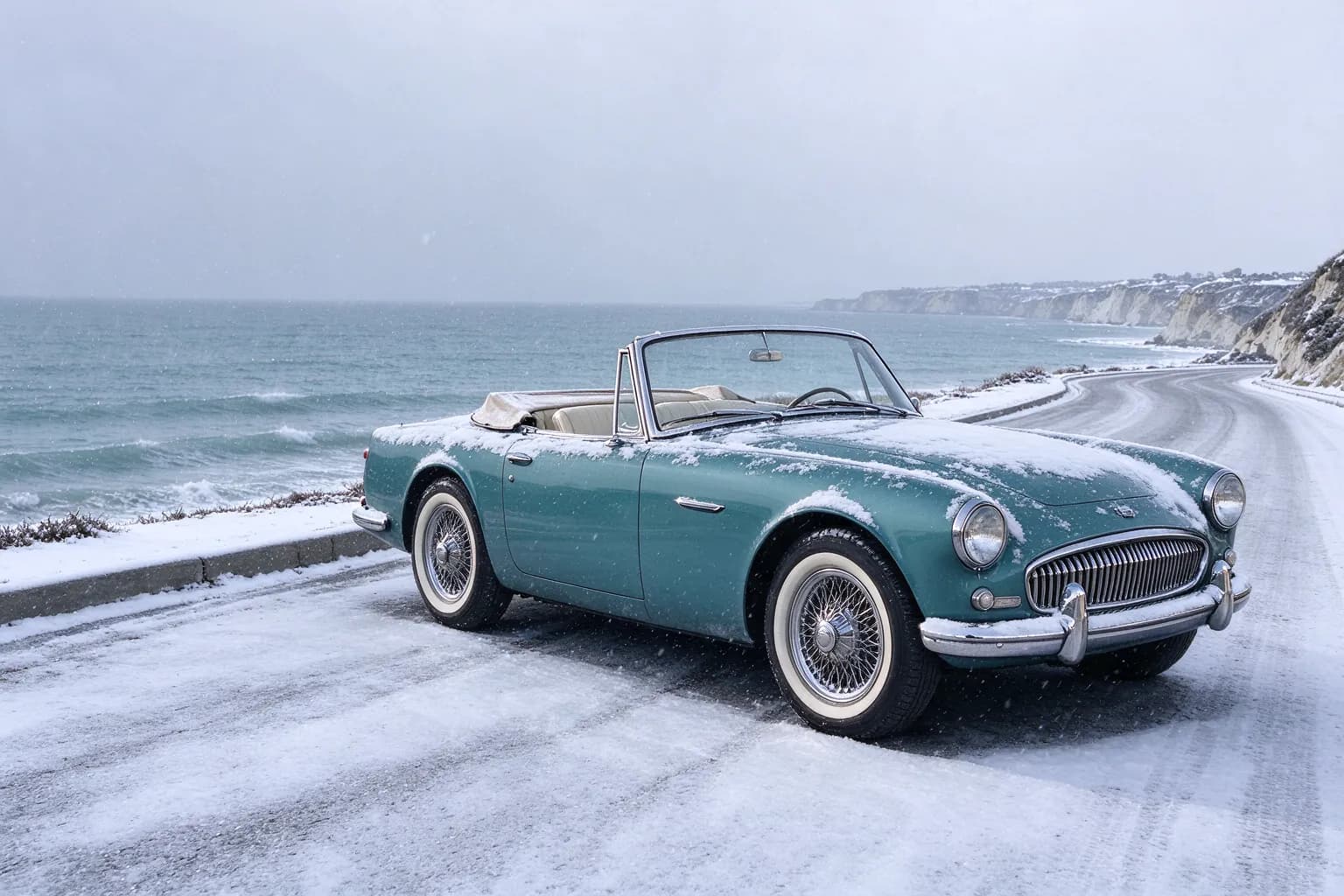
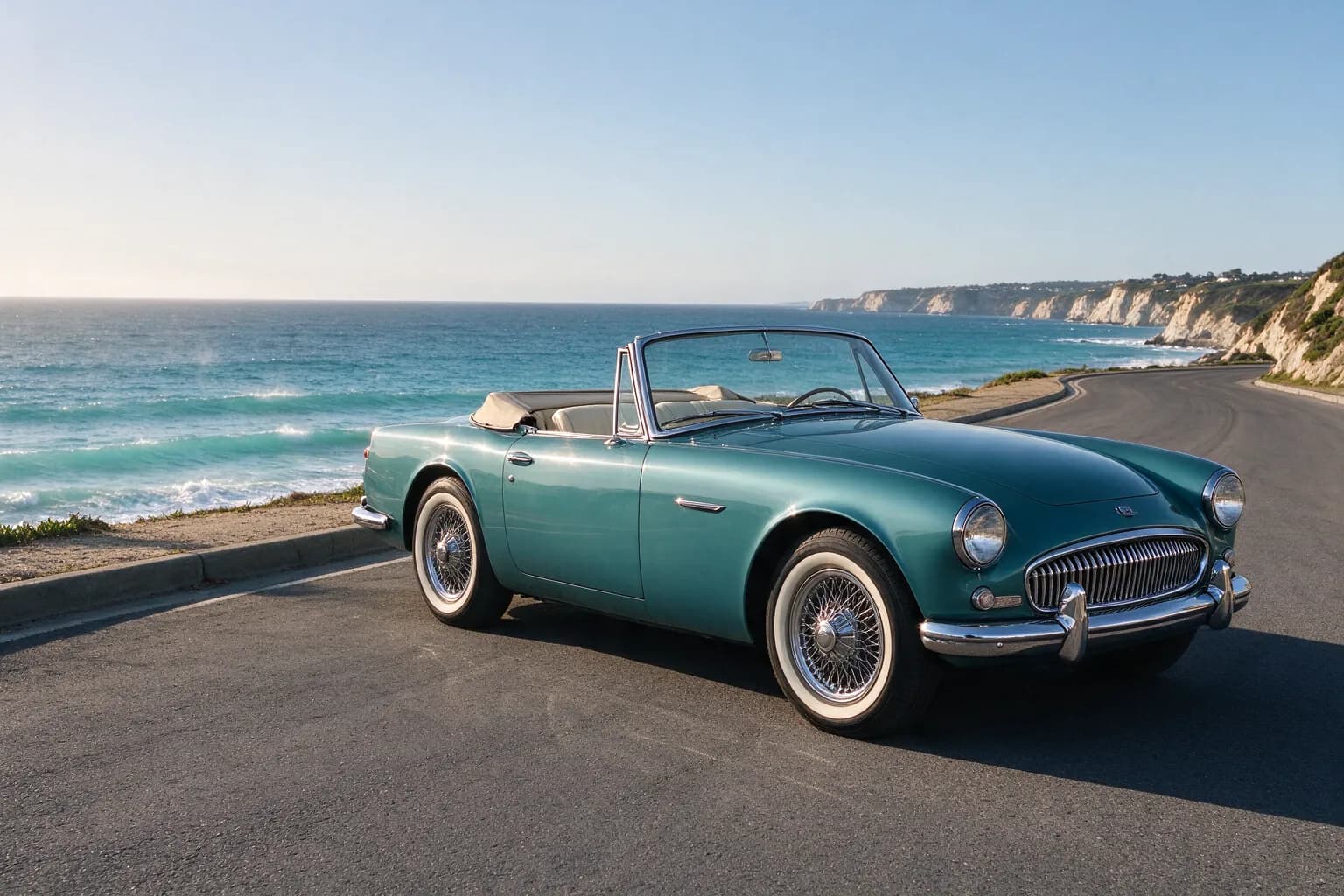
動画編集

深度マップ

リフレーム
イメージ例です。実際の結果は素材や設定によって異なります。
アシスタントが使えるすべてのツールを見る
VerseIn はアシスタントに厳選したツールを提供します。依頼ごとに最適なツールが選ばれ、すべての呼び出しがチャットに表示されます。
- 作成
- プロンプト、参照画像、最初と最後のフレームから画像や動画を作成します。
generate_imagegenerate_video- 編集と補正
- アップスケール、ライティング変更、アスペクト比の変更、延長に加え、テキストの指示で動画を編集したり、動画を深度マップに変換したりできます。
upscale_imageupscale_videorelight_imagerelight_videoreframe_videoextend_videoedit_videocreate_depth_map- あなたのメディア
- デバイスからファイルをアップロードしたり、リンクからメディアを取り込んだりできます。
create_uploadimport_media_from_urlpick_media- タスク
- 進行状況の確認、最近の作品の一覧表示、実行中のジョブのキャンセルができます。
get_taskslist_recent_tasksopen_libraryopen_thread_traycancel_task- モデルとクレジット
- モデルの一覧、依頼にかかる費用、残高を確認できます。
list_modelsget_modelpick_modelestimate_costget_balancesettings_read
AI アシスタントでのクレジットの仕組み
コネクタは VerseIn アカウントのクレジットを使います。AI アシスタントの中で何かを販売することはありません。
- 生成ごとに、VerseIn のウェブサイトやアプリと同じ料金でクレジットを消費します。
- アシスタントは生成前に料金を確認し、料金の高いリクエストは事前に確認を求めます。
- アシスタントから開始した生成は常にクレジットで課金され、無制限プランは適用されません。
- 技術的な理由で生成に失敗した場合、クレジットは自動的に返還されます。
- クレジットは VerseIn のウェブサイトまたはモバイルアプリで、メンバーシップやクレジットパックを通じて入手できます。接続ボーナスなどのボーナスクレジットも利用できます。
接続ボーナス
接続ボーナスの実施中は、許可画面に受け取れる無料クレジットの数と有効期限が表示されます。付与は VerseIn アカウントごとに 1 回で、最初の接続が完了した後に行われます。
よくある質問
安全ですか?API キーは必要ですか?
API キーは一切不要です。ご自身のブラウザで VerseIn にログインし、アシスタントにできることを確認して許可します。アシスタントが受け取るのは取り消し可能なトークンで、パスワードではありません。アカウントページの「接続済みのアプリ」からいつでも接続を解除でき、アクセスはすぐに終了します。
料金はどのように請求されますか?
生成ごとに、ウェブサイトと同じ料金で VerseIn のクレジット残高から差し引かれます。アシスタントは事前に料金を示すこともできます。無制限プランはアシスタントから開始した生成には適用されません。許可した生成で消費したクレジットは返金されませんが、失敗した生成は自動的に返還されます。
どのアシスタントに対応していますか?
ChatGPT(現在は開発者モード)、ウェブ・デスクトップ・モバイルの Claude、Claude Code、Codex、Cursor に対応しています。OAuth ログインに対応したリモート MCP クライアントであれば、同じ URL で利用できます。
アシスタントから顔の入れ替えができないのはなぜですか?
実在の人物の顔や容姿をコンテンツに入れる機能(顔の入れ替え、キャラクターやテンプレートの入れ替え、モーション転送など)は、同意の確認がフローに組み込まれている VerseIn 本体(Web とアプリ)でのみ提供しています。アシスタントからは、プロンプトやご自身のメディアをもとに画像や動画を生成・編集できます。
生成結果はどこに保存されますか?
アシスタントは各結果へのリンクを受け取り、すべての結果は VerseIn のライブラリにも保存されます。ライブラリで編集を続けたり、ダウンロードや公開をしたりできます。透かしのルールはウェブサイトと同じです。
一度つなげば、どこでも創作。
いつものアシスタントに VerseIn を追加すれば、チャットを離れずに次のアイデアを画像や動画にできます。
https://mcp.versein.ai/mcp