

如何使用 AI 為照片重新打光
VerseIn 團隊 · 更新於
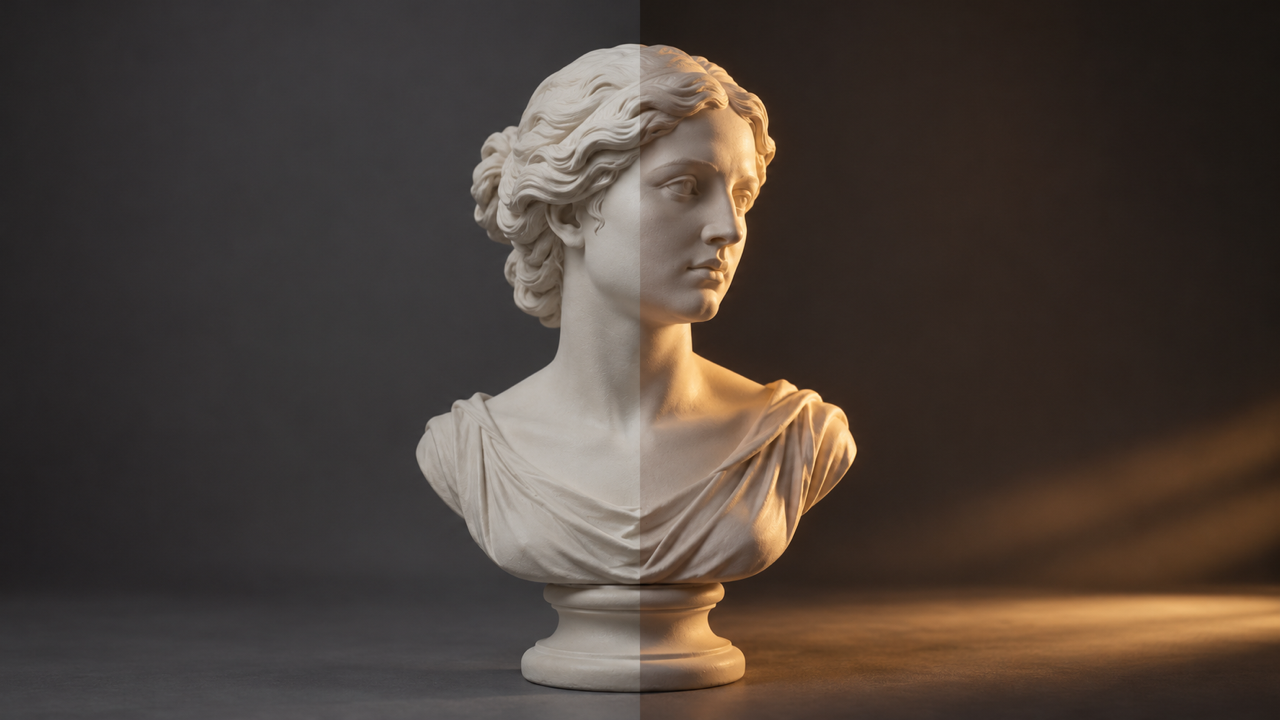
要使用 AI 為照片重新打光,請上傳您擁有的最清晰、曝光最好的版本,接著透過預設效果、幾個描述方向、色溫與柔和度的詞彙,或是參考圖片來描述您想要的光線。在全尺寸下將結果與原始照片進行對比,保留合適的版本,並在此之後才進行放大(upscale)。VerseIn 的 AI Image Relight 遵循此流程,其頁面註明主體、姿勢和構圖都將保持原樣。
重要要點
- 將光線視為拍攝後可以更改的三個設定:來源方向、色溫暖度,以及照射的硬度。
- 從最清晰、曝光最好的照片開始。打光頁面指出,重新打光無法挽救過曝的臉部或被噪點淹沒的細節。
- 提出合理的變更要求,例如將窗光從一側移到另一側。過大的跨度(如從室內光線跳到海灘強烈陽光)會迫使工具憑空捏造更多內容。
- 生成兩到三種外觀,在全尺寸下檢查皮膚、陰影和邊緣,並在修圖或放大之前先完成重新打光。
60 秒掌握光影基礎知識
您不需要專業攝影棚的訓練就能撰寫出良好的打光提示詞,但了解幾個術語有助於準確表達您的需求。
主光、輔助光與輪廓背光
一種名為三點式打光的標準設定使用了三盞燈。根據 Wikipedia 關於三點打光的文章,主光(key light)「直接照射在主體上,作為主要的照明來源」,輔助光(fill light)「透過照亮陰影表面來平衡主光」,而背光(backlight)則添加輪廓光,「將主體與背景分離」。當您描述光線「來自左側」時,實際上描述的就是主光。
硬光與柔光
根據 Wikipedia 關於柔光的文章,柔光「往往會『包裹』主體,產生具有柔和、模糊邊緣的陰影」,而硬光則來自「相對於主體而言較小」的光源。柔和度取決於光源的大小、距離以及是否有柔光漫射處理。
色溫
色溫以克氏溫標(K)衡量。在藝術層面上,5,000 K 以上的光線呈現偏冷和偏藍,較低的值則呈現偏暖和偏黃。Wikipedia 的色溫表 列出燭光或日落約為 1,850 K,攝影棚燈具約為 3,200 K,陰天日光約為 6,500 K。
根據 Wikipedia 的黃金時刻文章,黃金時刻(golden hour)發生在日出後或日落前不久,此時日光「更紅且更柔和」,陰影也更長。
| 需求描述 | 燈光術語 | 效果 |
|---|---|---|
| 「光線來自左側」 | 主光方向 | 決定臉部或產品的哪一側較亮,哪一側落入陰影 |
| 「稍微提亮陰影側」 | 輔助光 | 照亮暗部區域而不改變主要光線方向 |
| 「主體背後有柔和的輪廓光」 | 背光 | 將主體與背景分離 |
| 「柔和、漫射的光線」 | 柔光 | 帶有模糊邊緣的柔和陰影 |
| 「硬質、直射光」 | 硬光 | 具有清晰邊緣的強烈暗陰影 |
| 「溫暖日落色調」 | 低色溫 | 橙色、偏黃色調 |
| 「冷調日光」 | 高色溫 | 偏藍、中性至冷色調 |
如何透過 3 個步驟為照片重新打光
以下步驟與 VerseIn 的 AI Image Relight 頁面上的三個步驟一致。
步驟 1:上傳照片
開啟 AI Image Relight 並將檔案拖放進去或直接選取。請使用手邊最清晰、曝光最好的照片版本。該頁面直接指出了限制:重新打光無法挽救過曝的臉部或被噪點淹沒的細節。如果您有同一張照片的連續多個鏡頭,請選擇臉部或產品細節最豐富的那一張。
根據該頁面的常見問題,VerseIn 圖庫中的任何圖片都可以重新打光,包括您自己生成的圖片。
步驟 2:描述光線
您可以透過三種方式告訴工具您需要的光線:
- 預設效果。 頁面列舉了溫暖日落、柔和窗光和攝影棚作為範例。頁面並未公布完整清單,因此請直接在工具中查看目前的選項。
- 簡短文字。 單獨撰寫一段涵蓋方向、色溫暖度與柔和度的簡短描述,或是將其加入預設效果中。「來自右側的柔和窗光,略帶微溫」即涵蓋了這三者。
- 參考圖片。 上傳您想借用其光線的照片。頁面指出這將沿用該參考圖的光線顏色和方向。
該頁面的常見問題指出,對方向、色溫和柔和度進行符合現實的調整效果最好。
步驟 3:與原始照片對比並保留合適的版本
將結果與原始照片放在一起,仔細觀察頁面特別指出的三項細節:膚色、眼周陰影和主體邊緣。如果有任何不自然之處,請調整描述並重新執行。頁面註明「絕不會覆蓋原始照片」,因此您可以不斷嘗試不同外觀,而不會丟失起始圖片。處理結果將儲存於您的圖庫中。
依使用場景劃分的提示詞範例
以下提示詞是結合了頁面預設與三大調節維度的起點。它們是如何提出需求的範例,而非生成結果。
帶有頂部強烈硬光的肖像或頭像。 對於肖像與頭像,該頁面提到了頂部強烈硬光和偏色問題。嘗試使用柔和窗光預設,加上「臉部高度來自左側的光線,柔和的陰影,自然的膚色」。
產品目錄。 該頁面介紹了在整個目錄中保持一致風格的方法。選擇攝影棚預設,撰寫一段描述如「來自左前方均勻柔和的光線,中性色彩」,並對該系列中的每件產品使用相同的文字描述。欲了解更多關於產品圖片的資訊,請參閱如何使用一張照片製作產品影片。
房地產或室內空間。 該頁面以溫暖在陰沉午後拍攝的房間為例。嘗試輸入「穿透窗戶的溫暖午後陽光,地板上有柔和的陰影」。
生成圖片,從正午轉為黃金時刻。 頁面指出,您可以在無需重新生成圖片的情況下,將生成的圖片從正午光線轉換為黃金時刻。從溫暖日落預設開始,並加上「主體後方的低角度太陽,長而柔和的陰影,溫暖的輪廓光」。
重新打光能解決與無法解決的問題
根據頁面說明,該工具會估算場景的立體結構並重新繪製其上的光線,因此整體大範圍的調整效果比微小細節更為穩固。
頁面表示效果令人信服的部分: 大範圍的變更,例如主光方向、整體色溫暖度以及陰影的深淺程度。頁面列出了拯救陰天或死白閃光燈拍出的平淡照片、統整一系列圖片的色調,以及從參考圖借用光線。
頁面表示效果較弱的部分: 微小、精密的細節,例如眼睛中的精確倒影,或是焦散現象(caustics,光線穿過玻璃時形成的明亮圖案)。請在全尺寸下檢查這些細節。
合理光線與憑空捏造的光線。 將窗光從左側移到右側是合乎情理的。若將室內肖像轉換為海灘上的正午烈日,則意味著必須憑空構建整個環境,頁面警告邊緣和膚色在此過程中會被重新改寫。
曝光問題。 重新打光無法挽救過曝的臉部或被噪點淹沒的細節,因此請選擇曝光較好的鏡頭或重新拍攝。
打造自然光線的實用技巧
- 保持改動合乎情理。 要求的光線應該是在拍攝地點本身就可能存在的光線。
- 在一整套圖片中使用同一種風格。 在目錄或社群排版中的每張照片重複使用相同的預設、詞彙或參考圖片。
- 生成兩到三種外觀。 該頁面建議在做出選擇之前先對比幾種效果。
- 在修圖或放大之前重新打光。 這是頁面給出的操作順序。
- 在全尺寸下檢查皮膚與邊緣。 微小的問題容易隱藏在縮圖中。
重新打光之後的後續步驟
放大圖片。 重新打光頁面說明「在重新打光後放大」。AI Image Upscaler 提供 2x 和 4x 選項,結果將保留在您的圖庫中。如需比較圖片放大工具,請參閱 AI 圖片放大工具評測比較。對於影片片段,請參閱 AI 影片放大工具。
製作成動畫。 在 Image to Video 中將重新打光後的照片用作第一幀或主體參考。對於年代較久的照片,請參閱如何將老照片轉成影片。
為影片片段重新打光。 AI Video Relight 能為影片執行相同的工作,且其頁面指出主體、動態和運鏡皆保持原樣不變。
常見問題
AI 重新打光會改變我的長相嗎?
VerseIn 頁面表示,該工具在設計上不會改變臉部或衣物。它仍然建議在全尺寸下將結果與原始照片進行對比,特別是膚色和主體邊緣周圍。
我可以為產品照片重新打光嗎?
可以。該頁面表示該工具適用於肖像和產品拍攝,並將目錄風格的一致性列為其用途之一。
我可以匹配另一張照片的光線嗎?
可以。上傳一張您想要借用其光線的參考圖片。頁面指出重新打光會採用該參考圖的顏色和方向。
AI 能修復過曝的照片嗎?
如果細節已經丟失則無法修復。該頁面指出重新打光無法挽救過曝的臉部或被噪點淹沒的細節,因此請從手邊曝光最好的版本開始。
重新打光的費用是多少?
重新打光使用的點數額度與 VerseIn 的其他功能相同,該頁面指出在您提交前會顯示所需費用。新帳號可獲得免費註冊額度,目前的方案請見定價頁面。
無需重拍即可改變光線
上傳照片,選擇預設或參考圖片,並將新光線與原始照片進行對比。


