

AIで写真のライティングを変更・調整する方法
VerseIn チーム · 更新日
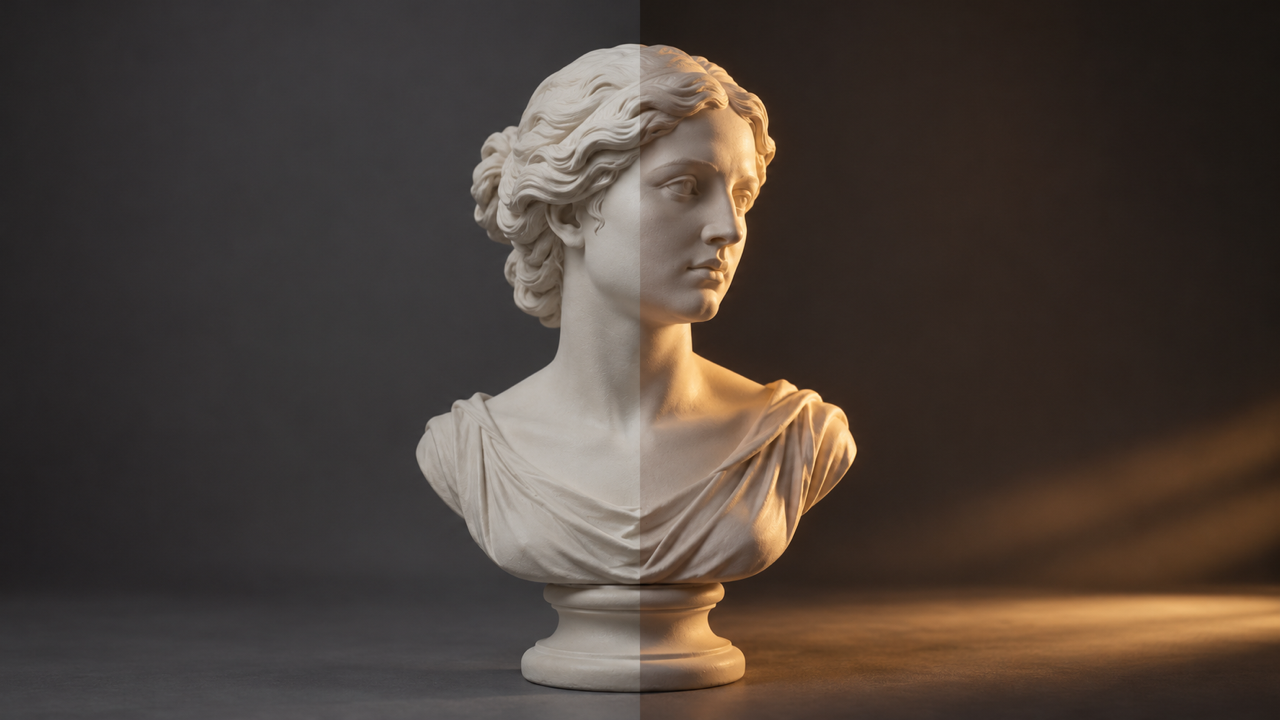
AIで写真のライティングを再調整(リライティング)するには、手元にある最も鮮明で適切な露出の画像をアップロードし、プリセットや、光の向き・色温度・柔らかさを指定する短い言葉、あるいは参考画像を使って希望の光を伝えます。生成された結果をフルサイズで元画像と比較し、最適なバージョンを選んだ後にアップスケールを行います。VerseInのAI Image Relightはこの手順に沿って機能し、ツールの公式ページによれば被写体、ポーズ、構図はそのまま維持されます。
要点
- 光は撮影後にも変更可能な3つの要素(光の向き、色温度、光の硬さ/柔らかさ)として捉えましょう。
- 最も鮮明で適正な露出の写真から始めてください。リライト機能の公式ページには、白飛びした顔やノイズに埋もれたディテールを復元することはできないと明記されています。
- 窓からの光の向きを左右反転させるなど、違和感のない現実的な変更を指定しましょう。室内光から強いビーチの直射日光へ変えるような劇的な変更は、ツール側で多くの情報をゼロから補完・生成することになります。
- 2〜3種類のスタイルを生成し、フルサイズで肌、影、輪郭の境界線を確認してください。また、レタッチやアップスケールを行う前にリライトを適用するのが鉄則です。
60秒でわかるライティングの基礎
適切なリライトプロンプトを書くのにスタジオでの本格的な撮影知識は必須ではありませんが、いくつかの用語を知っておくと、思い通りの光を正確に指示できるようになります。
キーライト、フィルライト、バックライト
3点照明と呼ばれる標準的なセットアップでは、3つの光源を使用します。3点照明に関するWikipediaの記事によると、キーライトは「被写体に直接当たり、主要な光源として機能するもの」、フィルライトは「キーライトによって生じた影の面を照らして光のバランスをとるもの」、バックライトは「被写体を背景から際立たせる」輪郭光を加えるものです。プロンプトで「左からの光」と指定する場合、それは実質的にキーライトのことを指しています。
硬い光(ハードライト)と柔らかい光(ソフトライト)
ソフトライトに関するWikipediaの記事によれば、柔らかい光は「被写体を包み込むように広がり、境界線のぼやけた柔らかい影を作る」傾向があり、硬い光は「被写体に対して比較的小さい光源」から生じます。光の柔らかさは、光源の大きさ、距離、ディフューザーの有無によって決まります。
色温度
色温度はケルビン(K)という単位で測定されます。視覚表現において、5,000 Kを超える光はクールで青みがかった印象を与え、それより低い値は温かみのある黄色寄りの印象を与えます。色温度に関するWikipediaの表によると、ろうそくの炎や夕日は約1,850 K、スタジオ照明は3,200 K、曇りの日の日光は6,500 Kとされています。
日の出直後や日没前の時間帯であるマジックアワー(ゴールデンアワー)は、ゴールデンアワーに関するWikipediaの記事によると、日光が「より赤く柔らかく」なり、影が長く伸びる時間帯を指します。
| 指示の例 | ライティング用語 | 効果 |
|---|---|---|
| 「左側からの光」 | キーライトの向き | 顔や商品のどちら側を明るくし、どちら側を影にするかを設定 |
| 「影の側を少し明るくする」 | フィルライト | 光の主要な向きを変えずに暗い部分を明るく持ち上げる |
| 「被写体の背後に柔らかい輪郭の光」 | バックライト | 被写体を背景から際立たせる |
| 「柔らかく拡散した光」 | ソフトライト | 輪郭がぼやけた穏やかな影を作る |
| 「硬い直射光」 | ハードライト | くっきりとした濃い影を作る |
| 「温かみのある夕暮れの色調」 | 低い色温度 | オレンジや黄色のトーン |
| 「涼しげな昼光色」 | 高い色温度 | 青みがかった、ニュートラル〜クールなトーン |
AIで写真のライティングを変更する3ステップ
以下の手順は、VerseInのAI Image Relightページの3ステップに準拠しています。
ステップ1:写真をアップロードする
AI Image Relightを開き、ファイルをドロップするか選択してアップロードします。手元にある写真の中で最も鮮明で露出が整っているものを使用してください。ツールのページでは明確な制限として、完全に白飛びした顔や激しいノイズに埋もれた細部をリライトで復元することはできないと説明されています。同じ構図のカットが複数ある場合は、顔や商品のディテールが最も残っているものを選びましょう。
同ページのFAQによると、生成した画像を含め、VerseInのライブラリにあるすべての画像でリライトが可能です。
ステップ2:希望のライティングを指定する
希望する光を指定する方法は3つあります:
- プリセット: ページ内では例として、暖かい夕日、柔らかい窓の光、スタジオ照明などが挙げられています。完全な一覧は掲載されていないため、現在の選択肢はツール内で直接確認してください。
- 短いテキスト記述: 光の向き、温かみ、柔らかさをまとめた短い説明文を単独で入力するか、プリセットに追加します。「右からの柔らかい窓の光、やや暖かみのあるトーン」と入力すれば、これら3要素をすべてカバーできます。
- 参考画像: 光の当たり方を参考にしたい写真をアップロードします。ページの説明によると、参考画像から光の色や向きが反映されます。
なお、同ページのFAQでは、向きや色温度、光の柔らかさに関して、現実的で自然な変更を加えることが最も美しい結果につながると記載されています。
ステップ3:元画像と比較し、最適なものを保存する
生成結果を元画像と並べ、公式ページが推奨する3つのポイント(肌のトーン、目の下の影、被写体の輪郭部分)を細かく確認します。気になる点があれば説明文を微調整して再実行してください。ページには「元画像が上書きされることはありません」と記載されているため、元の状態を失うことなく様々なスタイルを試せます。結果はライブラリに保存されます。
用途別のプロンプト例
以下のプロンプトは、公式ページのプリセットと前述の3つの指標を活用した出発点となる例です。これらは指示文のサンプルであり、生成結果そのものではありません。
頭上からの光が強すぎるポートレートや証明写真: 公式ページでは、ポートレートや顔写真における課題として、頭上からのきつい光や色かぶりを挙げています。柔らかい窓の光のプリセットを選び、「light from the left at face height, gentle shadows, neutral skin tone(顔の高さで左からの光、穏やかな影、ニュートラルな肌トーン)」と追加してみてください。
商品カタログ: カタログ全体で統一感のある見た目を保つユースケースです。スタジオプリセットを選択し、「even, soft light from the front left, neutral color(正面左からの均一で柔らかい光、ニュートラルな色調)」のような説明文を1つ作成して、同じシリーズの全商品に同じテキストを使用します。商品写真の活用については、1枚の写真から商品動画を作成する方法もあわせてご覧ください。
不動産やインテリア: 曇天の午後に撮影された部屋を温かみのある雰囲気に変える例です。「warm late-afternoon light coming through the window, soft shadows on the floor(窓から差し込む暖かい午後の光、床に落ちる柔らかい影)」と試してみましょう。
生成画像の昼光からゴールデンアワーへの変更: ページによると、生成された画像を再生成することなく、正午の光からマジックアワー(ゴールデンアワー)へと変更できます。暖かい夕日のプリセットから開始し、「low sun behind the subject, long soft shadows, warm rim light(被写体の背後にある低い太陽、長く柔らかい影、暖かい輪郭光)」を追加します。
リライティングで修正できること・できないこと
公式ページによると、このツールはシーンの立体形状を推定し、その上に光を再描画するため、細部の微細な修正よりも全体的な大まかな変更の方が安定して再現されます。
説得力のある仕上がりになるケース: キーライトの向き、全体的な色温度、影の濃さなど、大まかな変更です。曇りの日やフラットなフラッシュで平坦になった写真の補正、複数の写真のトーンの一致、参考画像からのライティングの適用などが挙げられています。
精度が落ちやすいケース: 瞳の中の正確な光の反射や、コースティクス(光がガラスを通過する際にできる明るい光の模様)などの微細なディテールです。これらはフルサイズで確認する必要があります。
自然な光と不自然な合成: 窓の光を左から右へ動かすのは自然に見えます。しかし、室内のポートレートを直射日光の照りつけるビーチの昼光に変えるような処理は、周囲の環境全体を新たに作り出すことを意味し、ページでも輪郭や肌のトーンが意図せず再構築されてしまうリスクがあると警告されています。
露出の問題: 完全に白飛びした顔やノイズに埋もれた細部をリライトで復元することはできません。露出の良好な別のカットを使用するか、再撮影を検討してください。
自然なライティングに仕上げるコツ
- 現実的な変更にとどめる: その写真が撮影された場所で実際に起こり得る光を指示します。
- 一連の写真で統一したスタイルを使う: カタログやSNSのグリッド投稿では、同じプリセット、文言、または参考画像を統一して使用します。
- 2〜3種類の候補を生成する: 最終決定する前に、いくつかのバージョンを比較することが推奨されています。
- レタッチやアップスケールの前にリライトする: ページが推奨する正しい作業順序です。
- 肌と輪郭をフルサイズで確認する: サムネイルでは細かな違和感を見落としがちです。
リライト後の次のステップ
アップスケールする: リライトツールのページには「リライト後に拡大する」と記載されています。AI Image Upscalerは2倍および4倍に対応しており、処理結果はライブラリに保存されます。ツールの比較については、AI画像アップスケーラーの比較をご覧ください。動画クリップについては、AI動画アップスケーラーをご覧ください。
アニメーション化する: リライトした写真を、Image to Videoで最初のフレームや被写体リファレンスとして使用します。古い写真の活用法については、昔の写真を動画に変換する方法をご覧ください。
動画クリップをリライトする: AI Video Relightは動画に対して同様の処理を行い、被写体、動き、カメラワークを維持したまま光を変更できます。
よくある質問
AIリライトによって顔が変わってしまうことはありますか?
VerseInのページによると、このツールは設計上、顔や衣服を変更しないよう作られています。ただし、特に肌のトーンや輪郭周辺については、生成後にフルサイズで元画像と比較確認することが推奨されています。
商品写真のリライトは可能ですか?
はい。ポートレートと商品写真の双方に対応しており、カタログ全体で一貫したルックを維持する用途などが紹介されています。
別の写真のライティングに合わせることはできますか?
はい。参考にしたい光の写真(参考画像)をアップロードしてください。ページの説明によると、そのリファレンスから光の色と向きが反映されます。
AIで露出オーバーの写真を修復できますか?
ディテールが完全に失われている場合は修復できません。白飛びした顔やノイズに埋もれたディテールをリライトで復元することはできないため、手元にある最も露出の適切な画像から始めてください。
リライト機能の料金はいくらですか?
リライト機能はVerseInの共通クレジットを消費します。必要なクレジット数は生成を実行する前に画面上に表示されます。新規アカウントには無料の登録クレジットが付与され、現在のプラン内容は料金プランページで確認できます。
再撮影なしで光を自在に変える
写真をアップロードし、プリセットや参考画像を選ぶだけで、新しいライティングを元画像と比較できます。


