

如何為 AI 影片添加音效
VerseIn 團隊 · 更新於
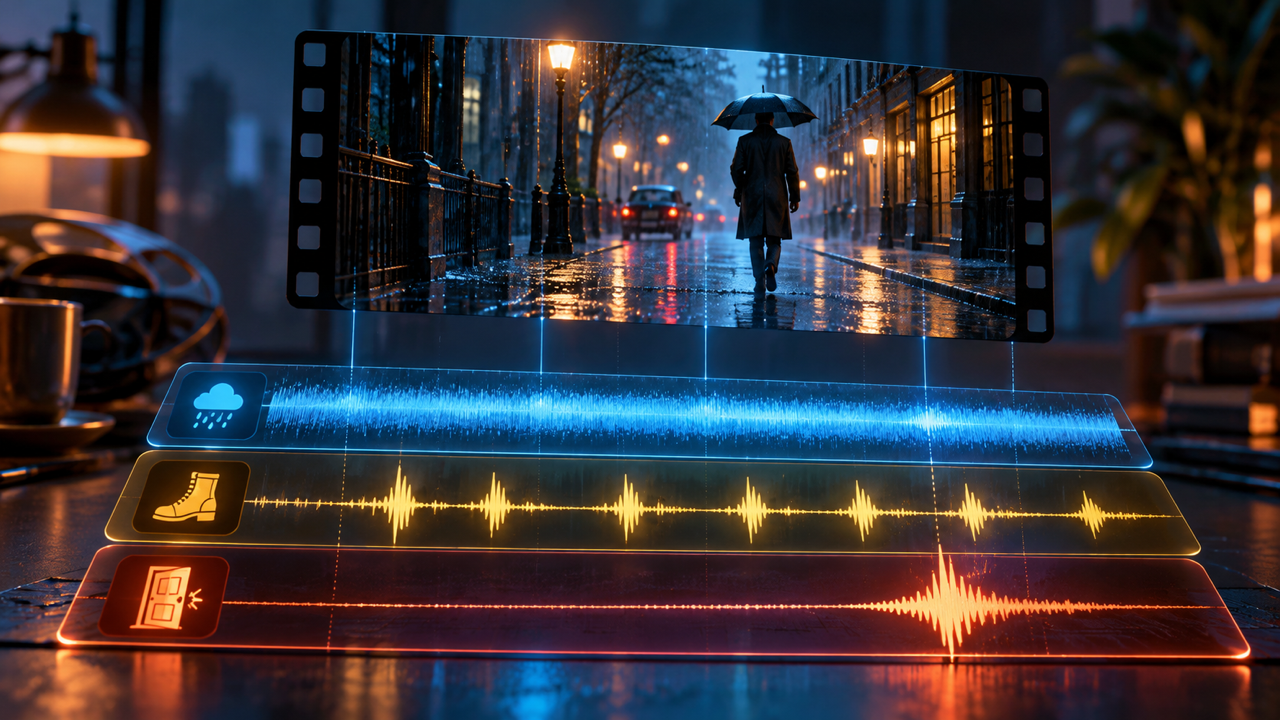
如果一段 AI 影片聽起來空洞無物,在重新提示詞生成畫面之前,不妨先進行一次音效處理。要添加音效,請從物理角度(什麼物體發出聲音、材質為何、力道多大、在什麼空間中)描述一層環境音底噪(ambience bed)以及兩到三個特定音效,每種音效各生成數個版本,然後在剪輯軟體中放置於鏡頭下方。VerseIn 的 AI 音效產生器 是依據文字描述運作,因此你可以在該處建立音訊,並在自己的時間軸上進行對齊。
重要要點
- 先為整個場景鋪設一層環境音底噪,然後再添加必須與畫面上動作完全匹配的定點音效(hard effects)。
- 從物理角度描述聲音:來源、材質、撞擊力道,以及發生的空間環境。
- 生成兩到三個版本,放置在畫面下方,並保留能自然融入畫面的那一個。
- VerseIn 的音效工具依據文字描述運作。其頁面並未說明可上傳影片或自動對齊,因此你需要在自己的剪輯軟體中調整時間點。
擬音、環境音與定點音效
根據 維基百科的擬音條目,擬音(Foley)「是在後製階段添加到電影、影片和其他媒體中的日常音效重現」。它以 Jack Foley 的名字命名,該條目將其分為三類:腳步聲(feet)、動作聲(moves)與特定細節聲(specifics)。例如腳步聲、衣物摩擦聲,以及把杯子放在桌上的聲音。
正如 Adobe 影片添加音效指南 所述,環境音(Ambience)「是特定環境的背景聲音」。與之密切相關的是空間底噪(room tone),根據 維基百科的空間底噪條目,它是「在沒有對白時,於特定地點或空間錄製的『寂靜』」。剪輯師會將其穿插在對白之間,以使剪輯點更加平滑。
定點音效(Hard effects) 是與特定瞬間緊密相連的獨特聲音:關門聲、撞擊聲、轉場時的呼嘯聲(whoosh)。Adobe 指出「定點音效需要與畫面上的某些事物同步」,而環境音和音樂則不需要那麼高的精準度。
| 聲音圖層 | 定義說明 | 提示詞範例 |
|---|---|---|
| 環境音底噪(Ambience bed) | 整個場景底下、該場所的背景聲音 | "Quiet open-plan office, distant keyboard typing, air conditioning hum, no voices" |
| 空間底噪(Room tone) | 特定空間幾乎寂靜的聲音 | "Room tone of a small carpeted bedroom at night, faint traffic far outside" |
| 擬音(Foley) | 與人物動作相匹配的日常聲音 | "Leather boots walking slowly on wet gravel, light steps" |
| 定點音效(Hard effect) | 與單一瞬間同步的單一聲音 | "A heavy wooden door closing firmly in a stone hallway" |
| 介面音效(Interface sound) | 產品或 UI 鏡頭的點擊與確認聲 | "A soft, short interface tick, clean and dry" |
透過 5 個步驟為 AI 影片添加音效
VerseIn 的音效頁面列出了三個步驟。以下清單在這些步驟之前增加了一個步驟(準備好影片片段),並在之後增加了一個步驟(平衡混音)。
- 準備好你的影片片段並記下缺失的聲音。
- 描述來源與材質。
- 描述空間環境。
- 生成數個版本並放置在鏡頭下方。
- 添加音樂與旁白配音,然後進行平衡。
步驟 1:準備好你的影片片段並記下缺失的聲音
首先製作或挑選影片片段,例如在 文字轉影片 或 圖片轉影片 中進行。VerseIn 上的某些影片模型會在生成片段的同時產生音訊(請參閱 具備音訊功能的 AI 影片產生器)。生成的音效適用於該音訊缺失或與鏡頭不符的情況。
接著列出一份簡短的聲音清單:地點(用於環境音底噪)以及每個應該發出聲音的具體可見動作。
步驟 2:描述來源與材質
該頁面的核心原則是「聲音設計提示詞即是物理描述」。說明是什麼發出聲音、它是用什麼材質製成,以及它移動時的力道有多大。其範例為:請寫「A heavy wooden door closing」,而不是僅寫「a door」。材質與重量比物體的名稱更重要。
開啟該工具,在「Describe what you want to create」方框中輸入你的描述,然後點擊 Generate。該頁面顯示擬音、環境音、撞擊聲與介面音效皆為其涵蓋的聲音類型。
步驟 3:描述空間環境
同一種聲音會隨著房間的不同而改變。該頁面指出,在浴室、大廳和野外拍手是三種完全不同的效果。在提示詞中指明空間,使音效與觀眾看到的畫面相符:其大小、表面材質,以及是室內還是室外,例如「footsteps on a tiled floor in a large, empty train station」。
步驟 4:生成數個版本並放置在鏡頭下方
該頁面建議生成兩到三個版本並拖放到畫面下方。保留那個能「融入畫面」的版本,也就是讓觀眾不再察覺它是一個額外添加的音效。
指定符合你剪輯片段空缺的長度,這樣你就不必為了修剪聲音而使用明顯突兀的長淡出。該頁面表示音效是依據特定時長生成的,可用時長會顯示在表單中。
然後在你的剪輯應用程式中對齊聲音。該頁面描述的是文字提示詞,而非影片上傳,因此你需要自行設定時間點:將環境音底噪放在完整場景下方,並微調每個定點音效,直到精準落在動作發生的時刻。該頁面表示音效會儲存在與你影片相同的資料庫中,因此你可以在影片片段旁邊找到它們。
步驟 5:添加音樂與旁白配音,然後進行平衡
如果影片包含配樂或旁白,請接著添加它們。AI 音樂產生器 可以根據你需要的情境長度製作純音樂伴奏底噪,而 AI 旁白配音 則可以將貼上的腳本轉為旁白。如果剪輯是以音樂為主導,請參閱 如何製作 AI 音樂錄影帶;若是旁白解說形式,請參閱 如何使用 AI 製作無臉 YouTube 影片。
Adobe 的指南表示,應將音效與對白及音樂進行平衡。將音效與音樂的音量維持在人聲之下,以確保每個字詞都清晰可辨。
讓音效貼合畫面的技巧
- 先鋪設環境音。 VerseIn 的頁面指出,真實的錄音從來不是完全寂靜的,而一層環境音底噪加上兩到三個特定音效,為場景帶來的效果通常比再次重新提示詞生成畫面更大。
- 將單一動作拆分成多個層次。 該頁面將關門動作拆解為門把、空氣流動、撞擊沉悶聲(thud)以及房間迴響。分別生成每個部分並將它們疊加在一起。Adobe 也表示音效「需要分層才能達到逼真效果」,並分佈在低頻、中頻和高頻之間。
- 交替使用不同版本以避免循環重複。 該頁面表示,耳朵會注意到重複的聲音,因此其範例是使用六個略有不同的腳步聲,而不是將同一個音檔播放六次。將同一個提示詞執行多次,並交替使用生成的結果。
- 先放置對齊再做評判。 該頁面警告,單獨播放時,音效通常聽起來太大聲、太長且細節過多。在做出決定之前,請先將其放在畫面軌道下方聆聽效果。
- 為每個音效加上淡入淡出。 Adobe 建議在每個音效上加上淡入和淡出,這樣聲音就不會突兀地開始或結束。長度適當的生成音效只需要很短的淡入淡出。
音效在 VerseIn 工作流程中的位置
短影片的典型工作流程順序如下:
- 使用 AI 影片產生器、文字轉影片或圖片轉影片生成片段。
- 在音效工具中生成環境音與各類音效。
- 從 AI 音樂產生器添加音樂底噪。
- 使用 AI 旁白配音添加旁白。
- 使用 AI 字幕添加螢幕文字,或使用 AI 影片配音 製作其他語言版本。
AI 影片產生器頁面提到,旁白配音、背景音樂和音效是「與影片並列生成,而非在第二個獨立工具中進行」,皆統一儲存在同一個資料庫中。最終的剪輯仍然在你自己的時間軸上完成。
常見問題
我可以為已經製作好的 AI 影片添加音效嗎?
可以。從文字描述生成音效,然後在剪輯應用程式的時間軸上將它們放置就位。VerseIn 的音效頁面並未說明可上傳影片或自動同步聲音,因此你需要自行對齊每個音效。
生成的音效可以有多長?
該工具既可以製作短音效,也可以製作較長的環境音底噪。頁面說明可用時長會顯示在表單中,環境音通常對應場景長度,而撞擊聲則對應鏡頭長度。
我可以將 AI 音效用於商業用途嗎?
頁面常見問題指出,在付費方案下並遵守服務條款即可商用。在其他部分該頁面提到「無需追蹤授權授權」,因為音效是在你的方案下生成,適用相同的商業條款。你也可以在免費額度內試用該工具。請為你的專案查閱相關條款。
擬音與環境音有什麼區別?
擬音是日常聲音,例如腳步聲、布料摩擦聲和拿取物品聲,與畫面上的動作即時同步。環境音則是某個場所的背景聲音,例如街道或森林,貫穿在整個場景之下。
為什麼我的 AI 影片添加了音樂之後聽起來還是很假?
音樂能烘托情緒,但無法告訴耳朵這個場景發生在何處。請為該空間添加環境音底噪或空間底噪,然後再加上兩到三個與可見動作同步的定點音效,並分別具體描述其材質與所在的房間環境。
描述你鏡頭中所缺失的聲音
依照剪輯所需的長度生成擬音、環境音、撞擊聲與介面音效,然後放置在畫面軌道下方。


