

AI動画に効果音を追加する方法
VerseIn チーム · 更新日
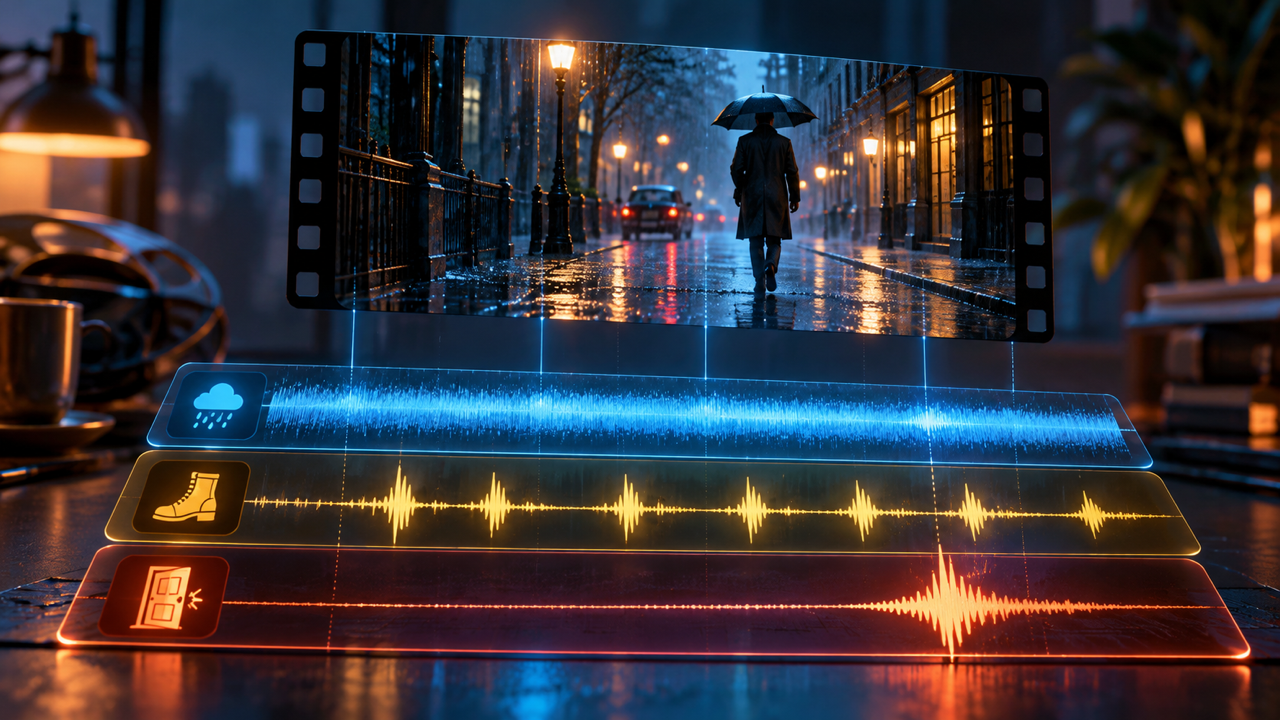
AI動画クリップに物足りなさを感じるなら、映像のプロンプトを再調整する前にサウンドトラックの構築を試してみてください。効果音を追加するには、全体の空気感を作るアンビエンス(環境音)と、2〜3個の具体的な効果音を物理的な要素(何が、どんな素材で、どれくらいの強さで、どのような空間で鳴っているか)に基づいて言語化し、それぞれ数テイク生成して編集ソフトのカットの下に配置します。VerseInのAI Sound Effect Generatorはテキストの描写から音を生成するため、同ツールで作成したオーディオをご自身のタイムライン上で同期させます。
主なポイント
- シーン全体を支えるアンビエンスから始め、その後に画面上のアクションに合わせるべきハードエフェクトを追加します。
- 音は物理的な観点から描写します。音源、素材、衝突の強さ、そしてそれが発生する空間です。
- 2〜3テイク生成してフレームの下に配置し、映像に最も自然に馴染むものを残します。
- VerseInの効果音ツールはテキストの描写から機能します。ページ上には動画のアップロードや自動同期についての記載はないため、タイミングの調整はご自身の編集ソフト上で行います。
フォーリー、アンビエンス、ハードエフェクト
Wikipediaのフォーリーに関する記事によると、**フォーリー(Foley)**とは「映画、ビデオ、その他のメディアにおいて、ポストプロダクションで追加される日常的な効果音の再現」です。ジャック・フォーリー(Jack Foley)にちなんで名付けられ、同記事では足音(feet)、動作音(moves)、特定の物音(specifics)の3つのカテゴリーに分類されています。足音、衣服の擦れ、テーブルに置かれるカップの音などを指します。
Adobeの動画に効果音を追加するガイドにあるように、**アンビエンス(Ambience)**は「特定の環境の背景音」です。これに非常に近いのがルームトーンで、Wikipediaのルームトーンに関する記事によれば「セリフが話されていないときに、特定のロケーションや空間で録音される『静寂』」のことです。エディターはセリフの合間にこれを挟み込むことで、編集点を滑らかにつなぎます。
**ハードエフェクト(Hard effects)**は、特定の瞬間に結びついた明確な音です。ドアがバタンと閉まる音、衝突音、場面転換時の風切り音(whoosh)などが該当します。Adobeは、アンビエンスや音楽にはそこまでの厳密さが求められないのに対し、「ハード効果音は画面上の何かしらの動きと同期させる必要がある」と指摘しています。
| レイヤー | 概要 | プロンプト例 |
|---|---|---|
| アンビエンス | シーン全体の下に流れる、その場所の背景音 | "Quiet open-plan office, distant keyboard typing, air conditioning hum, no voices" |
| ルームトーン | 特定の空間が持つ静けさ・空気感 | "Room tone of a small carpeted bedroom at night, faint traffic far outside" |
| フォーリー | 人物の動作に合わせた日常的な音 | "Leather boots walking slowly on wet gravel, light steps" |
| ハードエフェクト | ひとつの瞬間に同期する単一の音 | "A heavy wooden door closing firmly in a stone hallway" |
| インターフェース音 | プロダクトやUIの画面用のクリック音や確認音 | "A soft, short interface tick, clean and dry" |
AI動画に効果音を追加する5つのステップ
VerseInの効果音ページには3つのステップが記載されています。以下のリストでは、その前工程(クリップの準備)と後工程(ミックスのバランス調整)を1ステップずつ追加しています。
- クリップを準備し、足りない音を確認する。
- 音源と素材を描写する。
- 空間を描写する。
- 数テイク生成してショットの下に配置する。
- 音楽とナレーションを追加し、バランスを整える。
ステップ1:クリップを準備し、足りない音を確認する
まずはText to VideoやImage to Videoなどでクリップを作成または選択します。VerseInの一部の動画モデルはクリップと同時に音声を生成します(音声付きAI動画生成ツールを参照)。生成された効果音は、その音声が存在しない場合や、ショットに合っていない場合に使用します。
次に、簡単なサウンドリストを作成します。場所(アンビエンス用)と、音を立てるべき視覚的な各アクションを書き出します。
ステップ2:音源と素材を描写する
同ツールの基本原則は「サウンドデザインのプロンプトは物理的な描写である」ということです。何が音を立てているのか、それが何でできているのか、どれくらいの力で動いているのかを言語化します。同ページに掲載されている例では、「a door(ドア)」ではなく「A heavy wooden door closing(重い木製のドアが閉まる音)」と書くよう示されています。物体の名称そのものよりも、素材と重量感のほうが重要です。
ツールを開き、「Describe what you want to create」のボックスに説明を入力して「Generate」を押します。ページ上では、対応する音の種類としてフォーリー、アンビエンス、衝撃音、インターフェース音が挙げられています。
ステップ3:空間を描写する
同じ音でも部屋によって響き方は変わります。同ページでは、浴室、ホール、野原での拍手はそれぞれ異なる3つの効果音になると指摘されています。視聴者が見ている映像と効果音が一致するよう、プロンプトで空間を指定してください。広さ、表面の材質、屋内か屋外かなどを、「footsteps on a tiled floor in a large, empty train station(広くて人のいない駅のタイル張りの床を歩く足音)」のように指定します。
ステップ4:数テイク生成してショットの下に配置する
ページでは、2〜3のバージョンを生成してフレームの下に配置することを推奨しています。「映像の中に消え去る」もの、つまり視聴者が追加された効果音として意識しなくなるテイクを残してください。
カットの尺に合った長さを指定することで、不自然に目立つ長いフェード処理で音を切り詰める必要がなくなります。ページによると効果音は特定の長さで生成され、選択可能なデュレーションはフォーム内に表示されます。
その後、編集アプリで音のタイミングを合わせます。ページに記載されているのはテキストプロンプトによる生成であり、動画のアップロード機能ではないため、タイミングはご自身で調整します。シーン全体の下にアンビエンスを敷き、各ハードエフェクトをアクションの瞬間に重なるよう微調整してください。生成された効果音は動画と同じライブラリに保存されるため、クリップのすぐ隣で見つけることができます。
ステップ5:音楽とナレーションを追加し、バランスを整える
動画にBGMやナレーションがある場合は、次に追加します。AI Music Generatorは必要な長さでインストゥルメンタルトラックを作成でき、AI Voice Overは貼り付けたスクリプトをナレーションに変換します。音楽が主導する編集についてはAIミュージックビデオの作り方を、ナレーション主体の構成についてはAIを活用した顔出しなしYouTube動画の作り方をご覧ください。
Adobeのガイドでは、セリフや音楽に対して効果音のバランスを調整することが推奨されています。すべての言葉が明瞭に聞き取れるよう、効果音と音楽のレベルは声よりも低く抑えてください。
映像に馴染む効果音を作るためのヒント
- アンビエンスを最初に敷く。 VerseInのページでは、現実の録音において無音という状態は存在せず、アンビエンスと2〜3個の具体的な効果音を追加するほうが、映像プロンプトを何周もやり直すよりもシーンの完成度を大きく高められることが多いと指摘されています。
- ひとつのアクションをレイヤーに分ける。 ドアが閉まる動作について、同ページでは取っ手の音、風の動き、衝突の衝撃音、部屋の反響に分解しています。各要素を個別に生成して重ねてください。Adobeも、低域・中域・高域に分散させ「リアルさを出すには効果音を重ねる必要がある」と述べています。
- ループを避けるために別テイクを交互に使う。 同ページによると耳はパターンの繰り返しに敏感です。そのため、1つのファイルを6回再生するのではなく、少しずつ異なる6種類の足音を使う例が挙げられています。1つのプロンプトを複数回実行し、生成結果を交互に並べてください。
- 配置してから判断する。 効果音を単体で聴くと、音が大きすぎたり、長すぎたり、細部が目立ちすぎたりして聴こえる傾向があるとページ上で注意を促しています。判断を下す前に、必ずフレームの下に置いた状態で試聴してください。
- すべての効果音にフェードをかける。 音が唐突に始まったり途切れたりしないよう、Adobeは各効果音へのフェードインとフェードアウトの適用を推奨しています。適切な長さで生成されたサウンドであれば、短いフェードをかけるだけで十分です。
VerseInワークフローにおける効果音の位置づけ
ショート動画の一般的な制作順序は次のようになります。
- AI Video Generator、Text to Video、またはImage to Videoでクリップを生成する。
- 効果音ツールでアンビエンスとエフェクトを生成する。
- AI Music GeneratorからBGMを追加する。
- AI Voice Overでナレーションを追加する。
- AI Captionsでテロップを追加するか、AI Video Dubbingで他言語バージョンを作成する。
AI Video Generatorのページによると、ナレーション、BGM、効果音は「別のツールではなく動画のすぐ隣」、すなわち同一のライブラリ内で生成されます。最終的なカットの編集は、ご自身のタイムライン上で行います。
よくある質問(FAQ)
すでに作成したAI動画に効果音を追加することはできますか?
はい、可能です。テキストの描写から効果音を生成し、編集ソフトのタイムライン上に配置してください。VerseInの効果音ページには動画のアップロード機能や自動音合わせ機能についての記載はないため、各効果音のタイミング調整は手動で行います。
生成される効果音の長さはどのくらいですか?
本ツールでは、短い効果音から長めのアンビエンスまで作成できます。利用可能なデュレーションはフォーム内に表示され、アンビエンスはシーンの長さに、衝撃音などはショットの長さに合わせられるよう設計されているとページに記載されています。
AI効果音を商用利用することはできますか?
ページのFAQによると、利用規約に従うことを前提として、有料プランで商用利用が可能です。別の箇所でも、プランの商用利用条件に基づいて効果音が一括生成されるため「管理すべきライセンスはない」と説明されています。無料クレジットの範囲内でツールを試すことも可能です。プロジェクトに応じた利用規約をご確認ください。
フォーリーとアンビエンスの違いは何ですか?
フォーリーは、足音、衣類の擦れ、物の取り扱いなど、画面上のアクションのタイミングに連動した日常音です。アンビエンスは通りや森など、その場所の環境音であり、シーン全体の下に流れる背景音です。
音楽を追加したのにAI動画が不自然に感じるのはなぜですか?
音楽はムードを演出しますが、そのシーンがどこで起きているのかを耳に伝えることはできません。その空間のアンビエンスまたはルームトーンを追加し、さらに視覚的な動きに同期させたハードエフェクトを2〜3個、素材と周囲の部屋の環境を描写したプロンプトで追加してみてください。
カットに足りない音を言葉で表現する
編集カットに必要な長さでフォーリー、環境音、衝撃音、UI音を生成し、映像の下に配置できます。


