

2026年最佳AI图片放大工具评测
VerseIn 团队 · 更新于
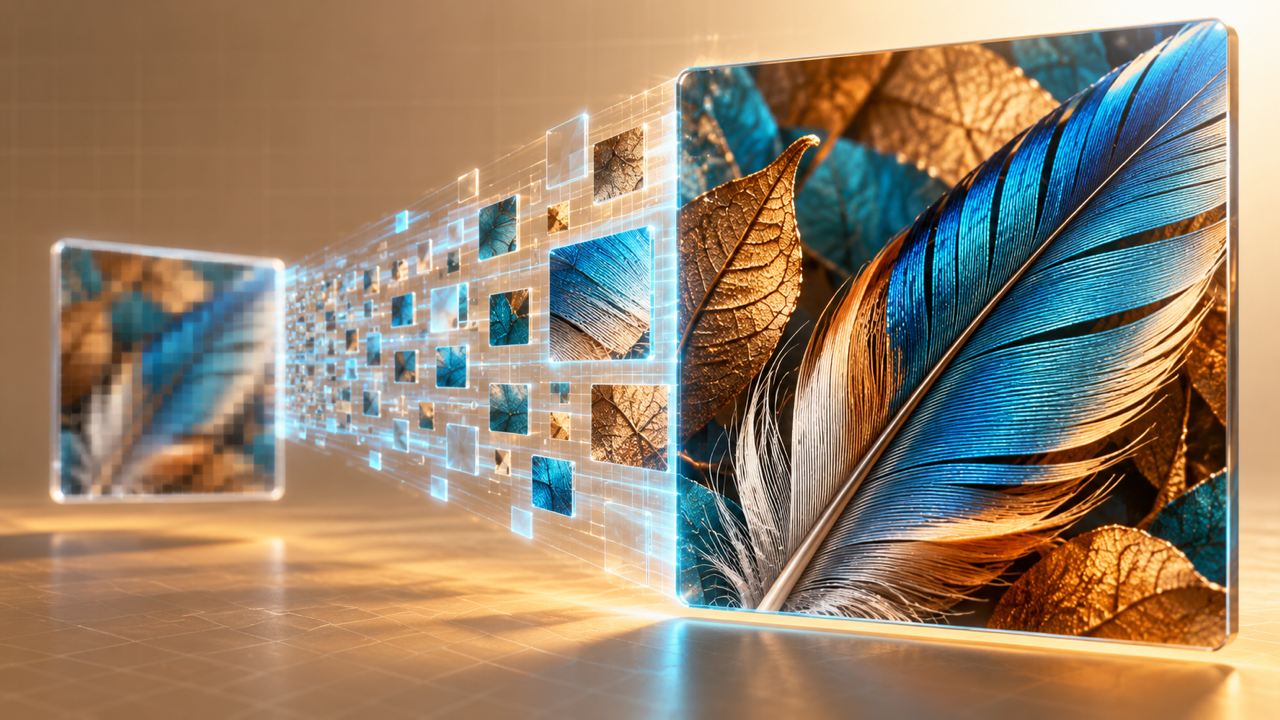
选择合适的 AI 图片放大工具取决于三点:图片内容(照片、标志、艺术品还是生成的图片)、最终文件所需的大小,以及你的工作场景(浏览器、桌面客户端还是手机)。有些工具宣传 16 倍等放大倍率,有些则按套餐规定百万像素上限,还有几款工具允许你在忠实原图和添加全新细节之间做出选择。本指南参考 2026 年 10 月各产品的官方页面及价格,对八款放大工具进行对比。
核心要点
- 放大倍数与百万像素上限是两种不同的限制方式。Let's Enhance 标称支持最高 16 倍放大,但按套餐限制输出,最高方案上限为 512 MP;而 Upscale.media 则随着放大倍数的提高降低输入尺寸上限。
- 根据素材类型匹配模型。VerseIn 提供了专门针对照片、艺术品和图形调优的模型;Topaz Gigapixel 则列出了 Text & Shapes、Art & CG 和 Face Recovery 等独立模型。
- Upscayl 的桌面端完全免费且开源,可在你自己的 Linux、macOS 或 Windows 电脑上本地运行。
- 免费方案各有不同限制。Let's Enhance 免费版将输出限制在 8 MP 并带有水印;而 Pixelcut 和 Upscale.media 在每日或每月限额内提供无水印的免费下载。
评选标准
我们根据各厂商截至 2026 年 10 月 27 日公开的产品、定价和文档页面整理了这份清单。我们并未放大任何测试图片,因此本文不包含画质评分或优胜者评选。“适用场景”部分转述了各厂商对自身工具的定位。VerseIn 是我们的产品,因此排在首位;其余七款工具按英文字母 A 到 Z 排序,而非按质量排名。其中有两家厂商向我们展示的是当地货币价格,因此在付款前请在各厂商定价页面核实你所在地区的货币价格。
快速对比
| 工具 | 类型 | 最大倍数或输出(官方标称) | 免费选项 | 最低付费价格(2026年10月) |
|---|---|---|---|---|
| VerseIn(我们的产品) | 网页版 | 2x, 4x | 注册赠送免费积分 | 基于积分;详见定价页 |
| Let's Enhance | 网页版 + API | 最高 16x;最高方案上限 512 MP | 10 个积分;8 MP 输出上限;带水印 | 按年付 $9/月 |
| Magnific | 网页版创意套件 | 2x, 4x, 8x, 16x | 未列出免费方案 | 按年付 €12/月(显示为欧元;请查询所在地区) |
| Picsart AI Enhance | 网页版 + 移动/桌面应用 | 未注明 | 低分辨率保存免费 | 按年付 $10.50/月 |
| Pixelcut | 网页版 + iOS/Android + API | 4x 至 8x;4K、8K 或 16K 输出 | 每天最多下载 3 次 | 按年付 $8/月 |
| Topaz Gigapixel | 桌面端(Windows/macOS)+ Photoshop 和 Lightroom Classic 插件 | 标题标称“6x”;详情标注“最高 16x 像素” | 未注明试用期 | 按年付 $12/月($149/年) |
| Upscale.media | 网页版 + 应用 + API | 1x 至 8x,按倍数设有输入上限 | 每月 3 个积分;无需注册每天 1 张 | 积分包;详见定价页 |
| Upscayl | 桌面端(开源)+ 云端 | 最高 16x;Cloud Pro 最高 256 MP | 桌面端免费;云端 10 积分试用 | Cloud Pro $24.99/月 |
各款放大工具详解
VerseIn AI Image Upscaler(我们的产品)
VerseIn AI Image Upscaler 可在浏览器中将上传的图片放大 2 倍或 4 倍。其模型“专为照片、艺术品和图形调优”,在放大的同时能消除噪点并改善模糊。可选的目标倍数取决于所选模型和原始尺寸,并在提交任务前显示。图片宽高比不会改变。
**适用场景:**放大照片、标志和生成的图片,随后可在同一媒体库中使用 VerseIn 的其他工具(如 AI Image Relight 和 Image to Video)进行编辑、重新布光或制作动画。
**价格:**使用注册赠送的积分即可免费体验,与图片和视频生成共享额度。付费方案同样基于积分,VerseIn 的定价页面注明在确认任务前会显示完整的积分消耗。
**局限:**仅支持 2x 和 4x。页面未公布具体模型名称或最大输出尺寸,且未提及桌面客户端或 API。
Let's Enhance
Let's Enhance 是一款网页端应用,最高支持放大 16 倍,根据其价格表,最高方案输出“最高可达 512 百万像素”。它还提供了用于调整细节、色彩和曝光的 Enhancer、用于老旧或受损照片的 Restorer、锐化工具、背景去除功能,以及面向企业的 API。
**适用场景:**打印级别的超大尺寸放大,每个方案都有明确标注的百万像素上限。
**价格:**Starter 方案按年付起价为 $9/月(按月付为 $12/月),提供 100 积分和 256 MP 上限(截至 2026 年 10 月,详见定价页面)。Pro 方案支持 350 MP,Max 方案支持 512 MP。付费方案支持最高 64 MP 或 50 MB 的输入文件,未使用的积分可顺延。免费方案提供 10 个积分,无需绑定信用卡。
**局限:**免费输出上限为 8 MP 且带有水印。
Magnific
Magnific(前身为 Freepik)目前定位为集图像、视频和音频于一体的综合创意套件,Image Upscaler 是其中的工具之一。其 API 文档列出了“分辨率提升(2x/4x/8x/16x)”和“平衡保真度与创造力的控制选项”。
**适用场景:**在更广泛的创意套件中,通过富有创造力的放大方式为图片添加全新细节。
**价格:**Premium 方案按年付起价为 €12/月(按月付为 €16/月);本文撰写时(2026 年 10 月)显示为欧元,请在定价页面核对你所在地区的价格。Premium+ 及更高方案包含“Magnific & Topaz 放大工具”,且积分“有效期为 1 年,不会每月重置”。
**局限:**定价页面仅列出付费方案,放大功能绑定在综合套件订阅中。未注明最大输出尺寸。
Picsart AI Enhance
Picsart 的 AI 图像增强工具主打“只需轻轻一点,即可让照片更清晰、更锐利”,Picsart 表示其模型经过专门训练,可修复噪点、模糊和低对比度问题。它支持网页端上传,并列出了适用于 iOS、Android、Mac 和 Windows 的应用程序。
**适用场景:**在成熟的移动端和网页端照片编辑器中实现一键画质增强。
**价格:**包含“一键图像增强”的 Pro 方案按年付起价为 $10.50/月(截至 2026 年 10 月,详见定价页面)。低分辨率保存免费。
**局限:**未公布具体放大倍数或最大尺寸,全分辨率保存仅限付费方案。
Pixelcut
Pixelcut 图片放大工具支持输出 4K、8K 或 16K,其常见问题解答称可以“将图片放大 4 倍甚至 8 倍”。对于 16K 输出,页面指向了 Topaz Labs Image Upscale 模型。其 Creative Upscale(创意放大)功能具有可调节的创造力(creativity)和相似度(resemblance)参数。输入支持 JPG、PNG 或 HEIC 格式,最大支持 50 MB 和 6000 × 6000 像素。
**适用场景:**需要批量放大和抠图背景去除的电商及移动端卖家。它可在网页、iPhone 和 Android 上运行,提供 API,且 Pro 方案支持最高 10,000 张图片的批量放大。
**价格:**包含“无限次放大”的 Pro 方案按年付起价为 $8/月(按月付为 $10/月)(截至 2026 年 10 月,详见定价页面)。免费方案每天最多可下载 3 次无水印图片。
**局限:**免费方案限制每日最多下载 3 次,且 16K 输出依赖于特定模型。
Topaz Gigapixel
Topaz Gigapixel 是一款适用于 Windows 10/11 和 macOS 12-15 的桌面应用程序,并提供 Photoshop 和 Lightroom Classic 插件。其主标题写着“将几乎任何图片放大 6 倍”,而产品详情中则写着“图片像素提升最高达 16 倍”。内置模型包括 Standard、High Fidelity、Low Res、Text & Shapes、Art & CG、Recover、Redefine、Face Recovery 以及 Wonder 模型。
**适用场景:**利用多种专用模型在本地桌面端进行放大处理,包括直接在 Photoshop 和 Lightroom 中操作。
**价格:**Personal 方案按年付起价为 $12/月($149/年),或按月支付 $29/月(截至 2026 年 10 月,详见 Gigapixel 页面)。Personal 方案商用权限有限;包含完全商用权限的 Pro 方案按年付为 $42/月($499)。
**局限:**未列出网页版 Gigapixel,仅采用订阅制收费,未注明最大输出尺寸。页面未提及免费试用。
Upscale.media
Upscale.media 是一款免费的浏览器放大工具,无需注册即可使用,并声明“无水印”。它提供 1x、2x、4x 和 8x 选项。登录后,1x 下支持的最大输入为 20,000 像素见方,2x 为 10,000 像素,4x 为 5,000 像素,8x 为 2,500 像素;未登录访客的各项上限减半。它支持 PNG、JPEG、WebP 和 HEIC 格式,并附带锐化、面部增强、去模糊、去雾、修复和上色工具。
**适用场景:**在浏览器中进行快速免费的放大,且各倍率的输入限制公开透明。同时提供移动端应用和批量 API。
**价格:**提供免费版本;付费积分包和订阅方案请见定价页面。我们访问时显示的是当地货币价格,请在页面上查看你的适用价格。
**局限:**输入尺寸上限随着放大倍数的增加而缩小,免费使用限制为每月 3 个积分(或无需注册每天 1 张图片)。
Upscayl
根据官方描述,Upscayl 是一款“能将模糊照片变为清晰艺术品的 AI 图片放大工具!”。适用于 Linux、macOS 和 Windows 的桌面应用程序完全免费且开源(“一次下载,永久归你”)。它利用多种模型支持最高 16 倍放大,且“Double Upscayl”可对图片进行二次处理。
**适用场景:**在个人电脑上进行免费、离线的本地放大,并提供可选的云端方案。
**价格:**桌面端应用免费。Upscayl Cloud 的 Pro 方案起价为 $24.99/月,每月包含 300 积分,输出最高可达 256 MP(截至 2026 年 10 月,详见定价页面)。Business 方案最高可达 512 MP(未显示价格),免费云端试用提供 10 积分。
**局限:**桌面端应用的性能完全取决于本地硬件配置,且首页未标明其使用的具体模型名称。
放大倍数与百万像素的区别
“16 倍”和“512 MP”听起来承诺的效果差不多,但它们限制的维度完全不同。放大倍数通常指的是图片单边尺寸增加的比例,例如 4 倍放大将宽度为 1,000 像素的图片变成 4,000 像素。不过需要注意表述细节:Topaz 的页面写的是“最高 16 倍像素”,并未明确是指单边还是总像素量。而百万像素上限则规定了无论选择何种倍数,最终成品文件最多能包含多少像素。
这两者在处理大尺寸原图时会产生冲突。在 8 倍放大下,一张 2,500 像素见方的图片会变成 20,000 像素见方,即 400 MP。根据我们的计算,Upscale.media 对登录用户设置的输入上限最终都对应相同的输出上限:1x 下的 20,000 像素、2x 下的 10,000 像素、4x 下的 5,000 像素以及 8x 下的 2,500 像素,放大后单边均为 20,000 像素。而 Let's Enhance 和 Upscayl Cloud 则直接在套餐中按百万像素限制输出。在 Let's Enhance 的免费方案中,哪怕输入一张 24 MP 的图片,输出也无法突破 8 MP 的上限。
若用于打印,建议从最终成品尺寸反推。向印刷服务商咨询所需的具体像素尺寸,除以原图尺寸,即可得出所需倍数。随后再核实工具在该倍数下支持的最大输入尺寸,以及你的套餐允许的最大输出尺寸。
根据素材类型匹配模型
照片、标志和插画在放大时的表现截然不同:人脸需要保持自然,而文本和扁平图形则需要清晰利落的边缘。多家厂商因此细分了模型类型。VerseIn 页面提到,照片、标志和生成的插画“各自都有最适合的模型”。Topaz Gigapixel 列出了 Text & Shapes、Art & CG 和 Face Recovery;Upscale.media 则配有独立的面部增强工具。
对于老照片翻拍,除放大外还需寻找具备修复功能的工具。Let's Enhance 拥有 Restorer 工具,Upscale.media 列出了修复和上色功能。当扫描件变清晰且尺寸放大后,你还可以将老照片制作成短视频。
忠实还原对比创意放大
忠实还原的放大是锐化图片已有的内容;创意放大则是生成新的纹理来填补像素空白。Magnific 提供了“平衡保真度与创造力的控制选项”,Pixelcut 的 Creative Upscale 则包含创造力(creativity)和相似度(resemblance)调节选项。对于产品标签、标志以及任何必须保持准确的内容,我们建议将创造力设置调低。我们的 AI 视频放大工具指南对视频素材中的这种权衡进行了更深入的探讨。
将放大作为最后一步
放大工具是基于给定的现有像素工作的,因此即便某些工具(包括 Pixelcut)声称可以去除压缩瑕疵,原图中的马赛克块和噪点依然可能随着图片一同被放大。请务必使用你能找到的最清晰的原图。如果你计划对图片重新布光,请在放大前完成;我们的照片重新布光指南详细介绍了这一处理顺序。我们建议先完成裁剪、修饰并确定最终版本,然后再进行一次放大。
对于 AI 生成的图片也是同理:先选出你想要保留的一张,然后再针对打印、横幅或大屏显示进行放大。
如何选择
- **大型打印:**选择官方标称上限能覆盖你所需像素尺寸的工具,如 Let's Enhance 或 Upscayl Cloud。
- **本地电脑处理:**Upscayl 桌面应用支持本地离线运行;Topaz Gigapixel 是一款配有 Photoshop 和 Lightroom Classic 插件的桌面端软件(其页面显示 Wonder 1 模型支持云端访问,Pro 方案提供本地版本)。
- **电商批量处理:**Pixelcut 在 Pro 方案中提供批量放大功能,并配有移动端应用和 API。
- **特定添加细节需求:**Magnific 和 Pixelcut 的 Creative Upscale 允许你自定义模型生成新细节的程度。
- **需要后续编辑的生成图片:**VerseIn 会将放大后的结果保留在媒体库中,方便直接进行后续编辑、重新布光或制作动画。
常见问题
AI 可以将图片放大到 4K 或 8K 吗?
可以,但有条件限制。Pixelcut 列出了 4K、8K 和 16K 输出选项,Let's Enhance 的付费方案输出上限在 256 MP 至 512 MP 之间(免费方案为 8 MP)。同时还要检查输入限制,因为部分工具在更高放大倍率下只接受尺寸较小的原文件。
有无水印的免费 AI 图片放大工具吗?
有,但有额度限制。Upscayl 桌面端应用可免费下载使用;具体导出细节请查看其官网。Upscale.media 声明其“无水印”,Pixelcut 免费方案支持每天最多 3 次无水印下载。Let's Enhance 的免费方案会添加水印。
放大可以修复模糊的照片吗?
只能部分改善。Pixelcut 和 Picsart 都表示其工具能减少模糊,但 VerseIn 页面对其局限性说明得很直白:“轻微的模糊会有所改善。真正严重脱焦的照片是无法复原的。”
放大图片会改变宽高比吗?
在 VerseIn 中不会:其常见问题明确回答了“不会”。对于其他工具,建议将处理结果的尺寸与原图进行对比。如果你需要不同的构图比例,请在放大前先裁剪,这样只需放大部分保留的画面。
在 VerseIn 中将图片放大2倍或4倍
为照片、艺术品或图形选择专属模型,确认前即可查看积分消耗,放大结果自动存入媒体库。


