

Como mudar a iluminação de uma foto com IA
Equipe VerseIn · Atualizado em
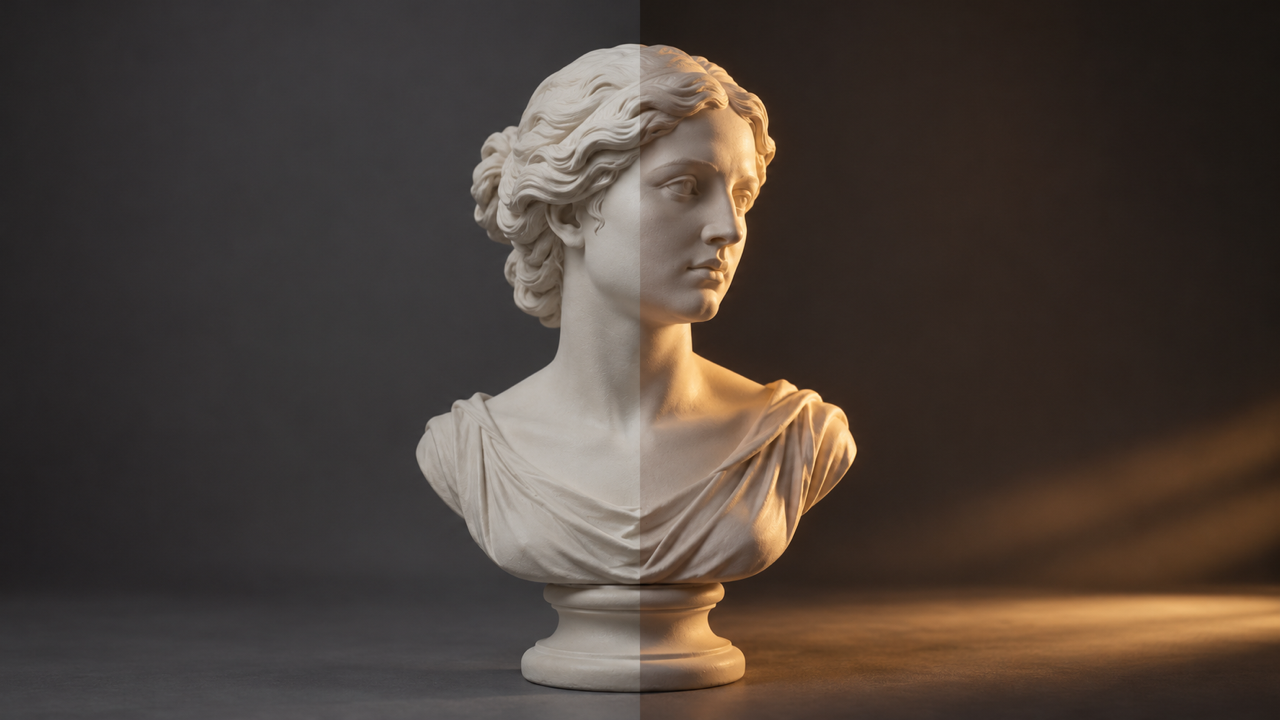
Para mudar a iluminação de uma foto com IA, envie a versão mais nítida e bem exposta que tiver e descreva a luz desejada usando um preset, algumas palavras sobre direção, temperatura e suavidade, ou uma imagem de referência. Compare o resultado com o original em tamanho real, mantenha a versão ideal e faça o upscale apenas depois disso. O AI Image Relight da VerseIn segue esse fluxo, e sua página informa que o tema, a pose e a composição permanecem exatamente como estavam.
Principais conclusões
- Pense na iluminação como três ajustes que você pode alterar após o clique: de onde ela vem, quão quente é e com que intensidade ela incide.
- Comece com a sua foto mais nítida e com a melhor exposição. A página da ferramenta informa que a nova iluminação não consegue recuperar um rosto estourado ou perdido no ruído.
- Peça mudanças plausíveis, como mover a luz de uma janela de um lado para o outro. Saltos drásticos, como passar de uma luz interna para o sol forte da praia, forçam a ferramenta a inventar mais elementos.
- Gere dois ou três estilos, confira a pele, as sombras e as bordas em tamanho real, e ajuste a iluminação antes de retocar ou fazer o upscale.
Noções básicas de iluminação em 60 segundos
Você não precisa de formação em estúdio para criar um bom prompt de iluminação, mas conhecer alguns termos ajuda a pedir exatamente o que deseja.
Luz principal, de preenchimento e contra-luz
Um esquema clássico chamado iluminação de três pontos utiliza três fontes de luz. A luz principal "brilha diretamente sobre o tema e serve como seu iluminador principal", a luz de preenchimento "equilibra a principal iluminando as superfícies na sombra", e a contra-luz cria um contorno que "separa o tema do fundo", de acordo com o artigo da Wikipedia sobre iluminação de três pontos. Ao descrever a luz vindo "da esquerda", você está, na verdade, descrevendo a luz principal.
Luz dura e suave
A luz suave "tende a 'envolver' os temas, produzindo sombras com bordas suaves e difusas", enquanto a luz dura vem de uma fonte "relativamente pequena em comparação com o tema", segundo o artigo da Wikipedia sobre luz suave. A suavidade depende do tamanho da fonte, de sua distância e de eventuais difusores.
Temperatura de cor
A temperatura de cor é medida em kelvins (K). Em termos artísticos, luzes acima de 5.000 K parecem frias e azuladas, enquanto valores mais baixos parecem quentes e amarelados. A tabela de temperatura de cor da Wikipedia lista a chama de uma vela ou o pôr do sol em cerca de 1.850 K, lâmpadas de estúdio em 3.200 K e a luz do dia nublado em 6.500 K.
A hora de ouro (golden hour), logo após o nascer do sol ou antes do pôr do sol, é quando a luz do dia "é mais avermelhada e suave" e as sombras são mais longas, conforme o artigo sobre golden hour da Wikipedia.
| O que pedir | Termo de iluminação | Efeito |
|---|---|---|
| "Luz vindo da esquerda" | Direção da luz principal | Define qual lado do rosto ou produto fica claro e qual fica na sombra |
| "Clarear um pouco o lado da sombra" | Luz de preenchimento | Abre áreas escuras sem alterar a direção principal |
| "Contorno suave de luz atrás do tema" | Contra-luz | Separa o tema do plano de fundo |
| "Luz suave e difusa" | Luz suave | Sombras suaves com bordas difusas |
| "Luz dura e direta" | Luz dura | Sombras nítidas e escuras com bordas bem marcadas |
| "Tom quente de pôr do sol" | Baixa temperatura de cor | Tom alaranjado e amarelado |
| "Luz do dia fria" | Alta temperatura de cor | Tom azulado, de neutro a frio |
Como mudar a iluminação de uma foto em 3 passos
Os passos abaixo correspondem exatamente aos três passos na página do AI Image Relight da VerseIn.
Passo 1: Envie a foto
Abra o AI Image Relight e arraste seu arquivo ou selecione-o. Use a versão mais nítida e bem exposta que tiver da foto. A página é direta sobre o limite aqui: a nova iluminação não consegue recuperar um rosto superexposto (estourado) ou enterrado em ruído. Se você tiver várias fotos da mesma cena, escolha aquela com maior nível de detalhes no rosto ou no produto.
Qualquer imagem da sua biblioteca VerseIn pode ter a iluminação alterada, inclusive as que você gerou, de acordo com o FAQ da página.
Passo 2: Descreva a iluminação
Você tem três formas de indicar à ferramenta a luz desejada:
- Um preset. A página cita pôr do sol quente, luz de janela suave e estúdio como exemplos. Ela não publica uma lista completa, portanto verifique a própria ferramenta para ver as opções atuais.
- Algumas palavras. Escreva uma descrição curta cobrindo direção, temperatura e suavidade, sozinha ou somada a um preset. "Luz de janela suave vindo da direita, levemente quente" abrange os três elementos.
- Uma imagem de referência. Envie uma foto cuja iluminação deseja aproveitar. A página afirma que isso transfere a cor e a direção da luz.
O FAQ da página observa que alterações realistas de direção, temperatura e suavidade funcionam melhor.
Passo 3: Compare com o original e mantenha a versão ideal
Coloque o resultado lado a lado com o original e examine de perto três pontos destacados pela página: o tom da pele, as sombras sob os olhos e os contornos do tema. Se algo parecer estranho, ajuste a descrição e execute novamente. A página informa que "o original nunca é sobrescrito", permitindo que você continue testando visuais sem perder o ponto de partida. Os resultados são salvos em sua biblioteca.
Exemplos de prompts por caso de uso
Os prompts abaixo são pontos de partida que usam os presets da página e os três parâmetros de ajuste. São exemplos do que pedir, não os resultados finais.
Retrato com iluminação superior dura. Para retratos e fotos de perfil, a página cita a luz superior dura e desvios de cor indesejados. Experimente o preset de luz de janela suave mais "luz vindo da esquerda na altura do rosto, sombras suaves, tom de pele neutro".
Catálogo de produtos. A página descreve a manutenção de uma identidade visual consistente em todo o catálogo. Escolha o preset de estúdio, escreva uma única descrição como "luz uniforme e suave vindo da frente pela esquerda, cor neutra" e use o mesmo texto para todos os produtos da linha. Para saber mais sobre imagens de produtos, confira como criar vídeo de produto a partir de uma foto.
Imóveis ou interiores. A página cita como exemplo o aquecimento de um ambiente fotografado em uma tarde cinzenta. Tente "luz quente de fim de tarde entrando pela janela, sombras suaves no chão".
Imagem gerada por IA, do meio-dia para a golden hour. A página menciona que é possível mudar uma imagem gerada da luz do meio-dia para a golden hour sem precisar gerá-la novamente. Comece com o preset de pôr do sol quente e adicione "sol baixo atrás do tema, sombras longas e suaves, luz de contorno quente".
O que a nova iluminação pode e não pode corrigir
De acordo com a página, a ferramenta estima a geometria da cena e redesenha a luz sobre ela; por isso, ajustes amplos funcionam melhor do que detalhes finos.
Onde a página afirma ser convincente: mudanças amplas, como a direção da luz principal, a temperatura geral e a profundidade das sombras. A lista inclui salvar fotos sem contraste tiradas em dias nublados ou com flash direto, uniformizar um conjunto de fotos e reproduzir a luz de uma referência.
Onde a página aponta limitações: detalhes pequenos e precisos, como o reflexo exato nos olhos ou cáusticas (os padrões brilhantes formados quando a luz passa pelo vidro). Verifique esses pontos em tamanho real.
Luz plausível versus luz inventada. Mudar a luz de uma janela da esquerda para a direita soa natural. Transformar um retrato em ambiente fechado em um sol forte de meio-dia na praia exige inventar todo o ambiente, e a página alerta que contornos e tons de pele acabam sendo recriados nesse processo.
Problemas de exposição. A ferramenta não consegue recuperar um rosto estourado ou com muito ruído; por isso, escolha uma foto com melhor exposição ou refaça a captura.
Dicas para uma iluminação com aspecto natural
- Mantenha a mudança plausível. Peça uma iluminação que realmente poderia existir no local onde a foto foi tirada.
- Use o mesmo estilo em um conjunto. Reutilize o mesmo preset, texto ou imagem de referência para todas as fotos de um catálogo ou feed de rede social.
- Gere dois ou três estilos. A página sugere comparar algumas opções antes de escolher uma.
- Ajuste a luz antes de retocar ou fazer o upscale. Essa é a ordem recomendada pela página.
- Confira a pele e as bordas em tamanho real. Pequenas falhas passam despercebidas em miniaturas.
O que fazer após mudar a iluminação
Upscale. A página da ferramenta recomenda: "Amplie depois de mudar a iluminação". O AI Image Upscaler oferece opções de 2x e 4x, e os resultados ficam salvos na sua biblioteca. Para comparar ferramentas desse tipo, veja o comparativo de upscalers de imagem com IA. Para vídeos, consulte upscalers de vídeo com IA.
Criar uma animação. Use a foto com a nova luz como primeiro frame ou referência de tema no Image to Video. Para fotos antigas, veja como transformar foto antiga em vídeo.
Mudar a luz de um vídeo. O AI Video Relight faz o mesmo processo para vídeos, e sua página informa que o tema, o movimento e o trabalho de câmera permanecem inalterados.
Perguntas frequentes
A alteração de iluminação por IA vai mudar meu rosto?
A página da VerseIn afirma que a ferramenta foi projetada para não alterar rostos nem roupas. Mesmo assim, sugere comparar o resultado com o original em tamanho real, prestando atenção especial ao tom de pele e aos contornos do tema.
Posso mudar a iluminação de uma foto de produto?
Sim. A página afirma que a ferramenta funciona tanto em retratos quanto em fotos de produtos, apontando a padronização visual de um catálogo como um dos seus usos.
É possível reproduzir a iluminação de outra foto?
Sim. Envie uma imagem de referência cuja luz queira aproveitar. A página indica que o novo resultado assume a cor e a direção da iluminação dessa referência.
A IA consegue corrigir uma foto superexposta?
Não se as informações da imagem tiverem sido perdidas. A página ressalta que a ferramenta não recupera um rosto superexposto (estourado) ou tomado por ruído; portanto, comece sempre com a versão de melhor exposição que tiver.
Quanto custa para mudar a iluminação?
O recurso consome os mesmos créditos das demais ferramentas da VerseIn, e a página informa que o custo é exibido antes do envio. Novas contas ganham créditos gratuitos de cadastro, e os planos vigentes podem ser conferidos na página de preços.
Altere a iluminação sem uma nova sessão de fotos
Envie uma foto, escolha um preset ou referência e compare a nova iluminação com o original.


