



Crie imagens e vídeos no seu assistente de IA
Adicione o VerseIn ao ChatGPT, Claude, Claude Code, Codex ou Cursor. Entre uma vez com sua conta VerseIn, sem chave de API, e peça imagens e vídeos direto no chat.
Conecte seu assistente
https://mcp.versein.ai/mcpCom um clique, o Claude abre com o VerseIn já preenchido. Depois de adicionado, também funciona nos apps do Claude para desktop e celular.
Selecione Conectar ao Claude. O Claude abre Adicionar conector personalizado com o nome VerseIn e o URL do conector já preenchidos.
Confira se o nome e o URL são os mesmos desta página e adicione o conector. Selecione Connect (Conectar), entre no VerseIn e selecione Permitir.
Em um chat, ative o VerseIn no menu de ferramentas e peça uma imagem ou um vídeo.
Prefere adicionar manualmente? No Claude, abra Conectores (Connectors), selecione Adicionar conector personalizado, digite o nome VerseIn e cole o URL do conector.
https://mcp.versein.ai/mcpAté o VerseIn aparecer no diretório de apps do ChatGPT, adicione-o como conector personalizado no modo de desenvolvedor.
No ChatGPT, abra Configurações → Apps e conectores → Configurações avançadas e ative o Modo de desenvolvedor.
De volta a Apps e conectores, selecione Criar. Dê ao conector o nome VerseIn e cole o URL do conector.
Selecione Criar, entre no VerseIn na janela que abrir e selecione Permitir.
Em um novo chat, escolha VerseIn no menu + e descreva a imagem ou o vídeo que você quer.
https://mcp.versein.ai/mcpInstale com um clique ou adicione o servidor ao mcp.json você mesmo.
Selecione Adicionar ao Cursor e confirme a instalação no Cursor.
Ou adicione manualmente: abra Configurações do Cursor → MCP e adicione isto ao mcp.json:
mcp.json{ "mcpServers": { "versein": { "url": "https://mcp.versein.ai/mcp" } } }Ao lado de versein, selecione Needs login, entre no VerseIn e selecione Permitir.
https://mcp.versein.ai/mcpUm comando no terminal adiciona o VerseIn ao Claude Code.
Execute este comando no seu terminal:
claude mcp add --transport http versein https://mcp.versein.ai/mcpInicie o Claude Code, digite /mcp, selecione versein e conclua o login no navegador.
Peça ao Claude Code o que você precisa, por exemplo uma imagem de destaque para sua landing page.
https://mcp.versein.ai/mcpAdicione o VerseIn ao Codex pelo arquivo de configuração.
Adicione isto a ~/.codex/config.toml:
~/.codex/config.toml[mcp_servers.versein] url = "https://mcp.versein.ai/mcp"Entre e aprove a conexão:
codex mcp login verseinInicie o Codex e peça para ele gerar uma imagem ou um vídeo.
Sem chave de API. Você entra no VerseIn pelo navegador e pode desconectar a qualquer momento.
Crie sem sair do chat
Descreva o que você quer. Seu assistente escolhe o modelo e as configurações, traz o resultado e continua trabalhando com ele.
Comece pelo seu próprio produto
Anexe uma foto de produto, um esboço ou uma referência e seu assistente parte dela, para que cada nova imagem e vídeo seja fiel ao original.
Crie dentro do seu projeto
No Claude Code, Codex ou Cursor, seu assistente já sabe o que você está construindo. Peça recursos onde precisar e siga em frente com os resultados.
Peça até 12 de uma vez
Peça um conjunto inteiro de variações numa só mensagem. Cada uma roda como uma tarefa própria, para você comparar direções lado a lado.
Saiba o custo antes de gerar
Seu assistente confere seu saldo e quanto uma solicitação vai custar antes de gerar qualquer coisa, e solicitações maiores pedem sua confirmação.











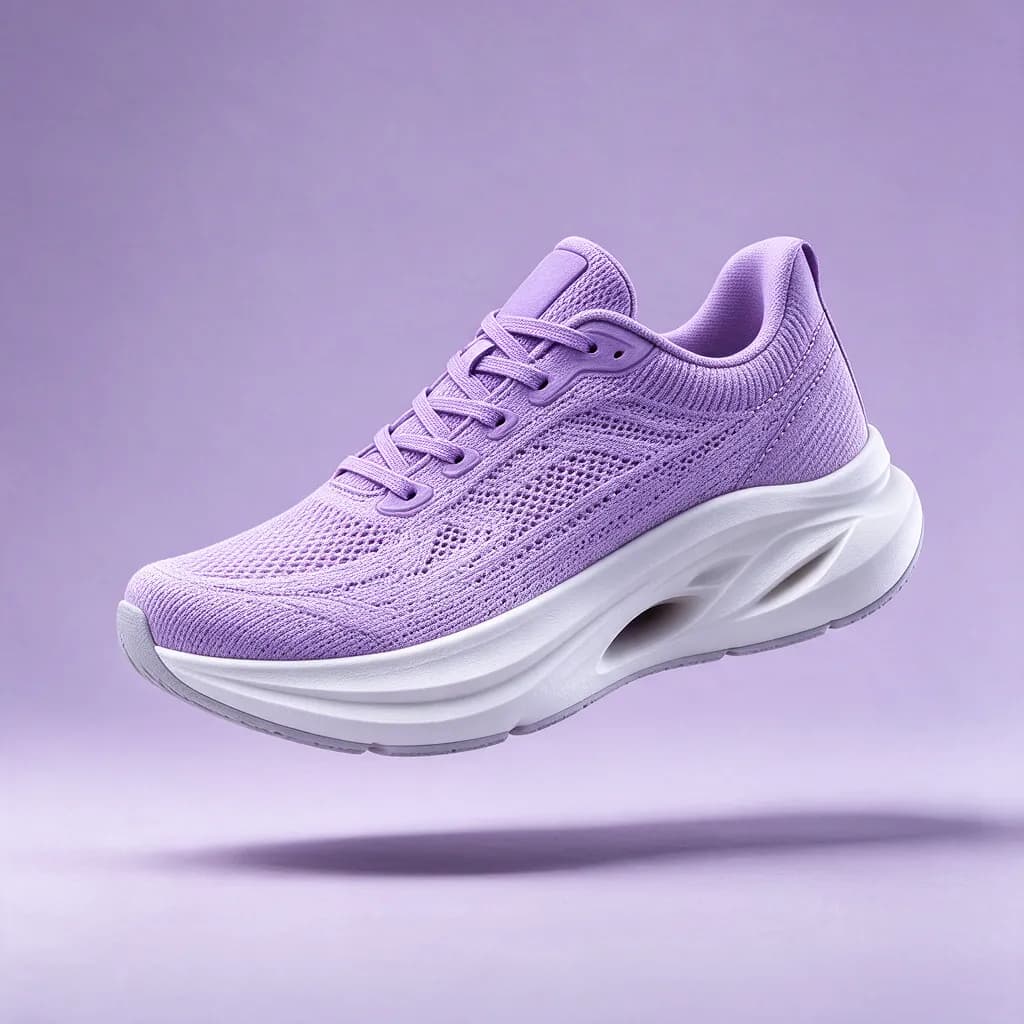
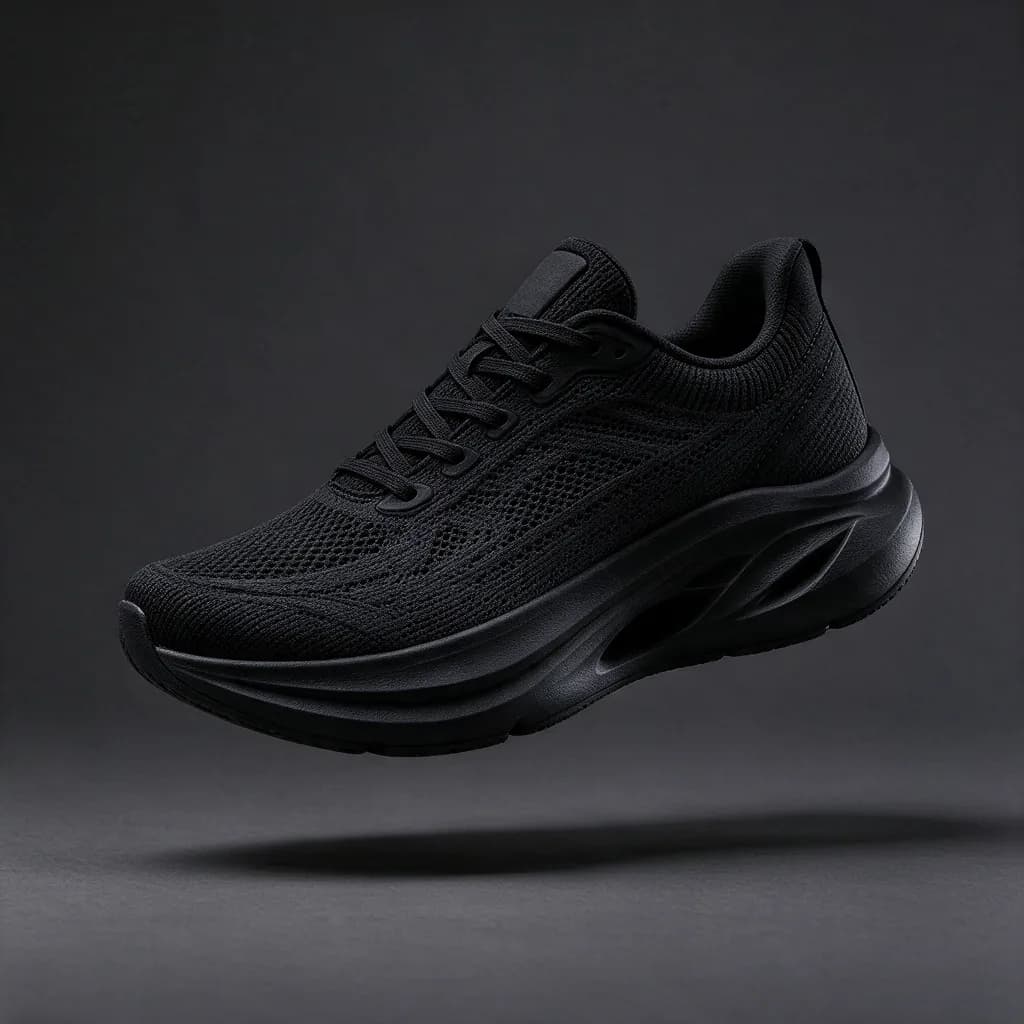
Os mesmos modelos do estúdio web
Seu assistente escolhe entre os modelos de imagem e vídeo da VerseIn, pelos mesmos preços do site. Alguns modelos podem não estar disponíveis por meio de assistentes.
 Seedance 2.5
 MiniMax H3 Max
 Seedance 2.0
 Wan 3.0
 Veo 3.1
 Seedance 2.0 Fast
 Veo 3.1 Fast
 Grok Video 1.5
 GPT Image 2.5 Flare
 Nano Banana 2.1
- GPT Image 2.5 Sunburst
 Seedream 5.0 Flash
Por que conectar o VerseIn ao seu assistente
Sem chaves de API
Você entra com OAuth no seu próprio navegador. O assistente recebe um token revogável e nunca vê sua senha.
Desconecte quando quiser
Remova um assistente em Apps conectados, na página da sua conta, e o acesso termina imediatamente.
Acompanhe cada tarefa
Acompanhe o progresso, veja os trabalhos recentes e cancele um que ainda esteja em andamento.
Salvo na sua biblioteca
Cada resultado também fica salvo na sua biblioteca do VerseIn, pronto para continuar editando, baixar ou publicar.
As mesmas regras do VerseIn
Pedidos feitos por um assistente seguem as mesmas regras de conteúdo, moderação e preços em créditos do site.
Imagem pessoal fica no VerseIn
Troca de rosto e outros recursos que usam a imagem de uma pessoa real não estão disponíveis para assistentes.

Edite o que você já tem
Traga suas próprias imagens e vídeos, ou parta de um resultado, sem começar do zero.


Reiluminar


Aumentar resolução


Editar vídeo

Mapa de profundidade

Reenquadrar
Exemplos ilustrativos. O resultado depende da mídia de origem e das configurações.
Ver todas as ferramentas que seu assistente pode usar
O VerseIn oferece ao seu assistente um conjunto enxuto de ferramentas. Ele escolhe a certa para cada pedido, e cada chamada aparece no chat.
- Criar
- Imagens e vídeos a partir de um prompt, de uma imagem de referência ou do primeiro e último quadro.
generate_imagegenerate_video- Editar e aprimorar
- Aumente a resolução, reilumine, reenquadre ou estenda sua mídia, edite um vídeo com uma instrução em texto e transforme um vídeo em mapa de profundidade.
upscale_imageupscale_videorelight_imagerelight_videoreframe_videoextend_videoedit_videocreate_depth_map- Sua mídia
- Envie um arquivo do seu dispositivo ou importe mídia a partir de um link.
create_uploadimport_media_from_urlpick_media- Tarefas
- Acompanhe o progresso, veja os trabalhos recentes e cancele um que ainda esteja em andamento.
get_taskslist_recent_tasksopen_libraryopen_thread_traycancel_task- Modelos e créditos
- Explore os modelos, confira quanto um pedido vai custar e veja seu saldo.
list_modelsget_modelpick_modelestimate_costget_balancesettings_read
Como os créditos funcionam no seu assistente
O conector usa os créditos da sua conta VerseIn. Nada é vendido dentro de um assistente de IA.
- Cada geração usa os mesmos créditos, pelos mesmos preços, que o site e os apps do VerseIn.
- Seu assistente verifica o custo antes de gerar, e pedidos maiores pedem sua confirmação primeiro.
- Gerações iniciadas em um assistente são sempre cobradas em créditos. O plano Ilimitado não se aplica a elas.
- Se uma geração falhar por motivos técnicos, os créditos são devolvidos automaticamente.
- Você obtém créditos com uma assinatura ou um pacote de créditos no site do VerseIn ou no app para celular. Créditos de bônus, como o bônus de conexão, também valem.
Bônus de conexão
Quando há um bônus de conexão ativo, a tela de aprovação mostra quantos créditos grátis você vai receber e quando eles expiram. Ele é concedido uma vez por conta VerseIn, depois que sua primeira conexão for concluída.
Perguntas frequentes
É seguro? Preciso de uma chave de API?
Você nunca precisa de uma chave de API. Você entra no VerseIn no seu próprio navegador e aprova o que o assistente pode fazer; o assistente recebe um token revogável, nunca sua senha. Você pode desconectar qualquer assistente a qualquer momento em Apps conectados, na página da sua conta, e o acesso termina imediatamente.
Como sou cobrado?
Cada geração usa créditos do seu saldo VerseIn pelos mesmos preços do site, e seu assistente pode mostrar o custo antes. O plano Ilimitado não se aplica a gerações iniciadas em um assistente. Os créditos gastos em gerações que você autorizou não são reembolsados, mas gerações que falharem são reembolsadas automaticamente.
Quais assistentes são compatíveis?
ChatGPT (por enquanto no modo de desenvolvedor), Claude na web, no desktop e no celular, Claude Code, Codex e Cursor. Outros clientes compatíveis com servidores MCP remotos e login OAuth podem usar o mesmo URL.
Por que não posso trocar rostos em um assistente?
Recursos que colocam o rosto ou a imagem de uma pessoa real em um conteúdo, como troca de rosto, troca de personagem e de template e transferência de movimento, estão disponíveis apenas no próprio VerseIn, na web e nos apps, onde o consentimento faz parte do fluxo. Em um assistente, você pode gerar e editar imagens e vídeos a partir de prompts e das suas próprias mídias.
Para onde vão meus resultados?
Seu assistente recebe um link para cada resultado, e todos os resultados são salvos na sua biblioteca VerseIn, onde você pode continuar editando, baixar ou publicar. As regras de marca d'água são as mesmas do site.
Conecte uma vez. Crie em qualquer lugar.
Adicione o VerseIn ao assistente que você já usa e transforme sua próxima ideia em imagem ou vídeo sem sair do chat.
https://mcp.versein.ai/mcp