

如何使用 AI 为照片重新打光
VerseIn 团队 · 更新于
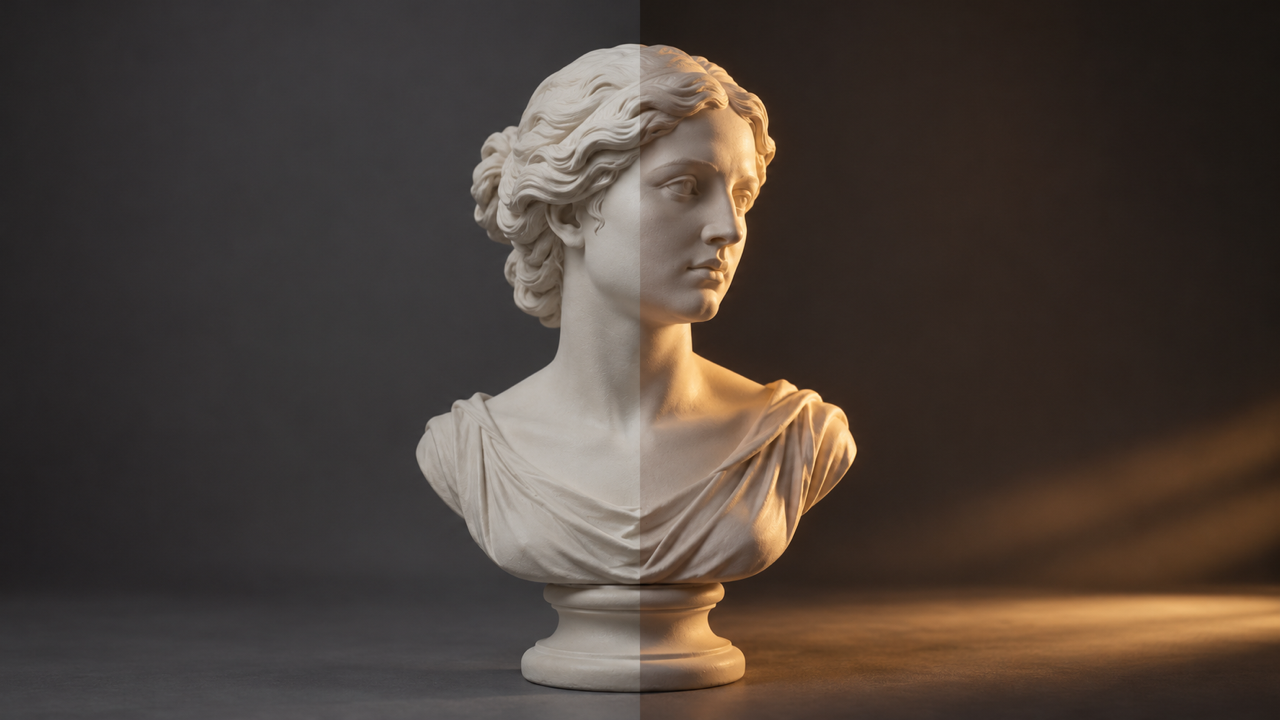
要使用 AI 为照片重新打光,请上传手头最清晰、曝光最好的版本,然后通过预设、几句关于方向、色温与柔和度的描述文字,或者一张参考图片来指定你想要的光线。将生成结果与原图进行全尺寸对比,保留满意的版本,之后再进行放大处理。VerseIn 的 AI 图片重新打光 (AI Image Relight) 正是遵循这一流程,其页面说明主体、姿势和构图都将保持原样。
核心要点
- 将光线视为拍摄后仍可调整的三个设置:光线来源、色温冷暖以及光线硬度。
- 从最清晰、曝光最好的照片开始。重新打光页面明确指出,重打光无法挽救过曝死白的面部或被噪点淹没的细节。
- 提出合乎常理的修改需求,例如将窗边光从一侧移到另一侧。大幅度的跨越(比如将室内光改成海滩强光)会迫使工具凭空虚构更多内容。
- 生成两到三种光效,在全尺寸下检查皮肤、阴影和边缘,并务必在修图或放大之前完成重新打光。
60 秒搞懂布光基础
你无需接受过专业的影棚训练即可写出优秀的重打光提示词,但了解几个术语有助于你准确提出要求。
主光、辅光与轮廓光
根据维基百科关于三点布光的条目,标准的三点布光法使用三盏灯。主光“直接照射在主体上,作为主要光源”,辅光“通过照亮背光表面来平衡主光”,而轮廓光(背光)则增加一层光晕,“将主体与背景分离”。当你描述光线“从左侧照过来”时,实际上就是在描述主光。
硬光与柔光
根据维基百科关于柔光的条目,柔光“往往会‘包裹’住主体,产生边缘柔和模糊的阴影”,而硬光则来自“相对于主体而言较小的光源”。柔和度取决于光源的大小、距离以及是否经过柔光漫射。
色温
色温以开尔文(K)为单位计算。在艺术语境中,5,000 K 以上的光线呈现偏蓝的冷调,较低的数值则呈现偏黄的暖调。维基百科的色温表列出,烛光或日落约为 1,850 K,影棚灯约为 3,200 K,而阴天日光则约为 6,500 K。
根据维基百科黄金时段条目,黄金时段(日出后或日落前不久)的日光“更红且更柔和”,阴影也更长。
| 需求描述 | 布光术语 | 效果 |
|---|---|---|
| “光线来自左侧” | 主光方向 | 决定面部或产品的哪一侧明亮,哪一侧处于阴影中 |
| “稍微提亮阴影面” | 辅光(补光) | 在不改变主光方向的情况下照亮暗部 |
| “主体背后带有柔和的轮廓光” | 轮廓光(背光) | 将主体与背景分离开来 |
| “柔和的漫射光” | 柔光 | 边缘模糊的温和阴影 |
| “硬朗的直射光” | 硬光 | 边缘清晰、深暗的锐利阴影 |
| “温暖的日落色调” | 低色温 | 橙黄色彩调 |
| “冷调日光” | 高色温 | 偏蓝、中性偏冷的色调 |
3 步完成照片重新打光
以下步骤与 VerseIn 的 AI Image Relight 页面上的三步操作一致。
第 1 步:上传照片
打开 AI Image Relight,拖入你的文件或直接选取照片。请使用手头最清晰、曝光最好的照片版本。该页面在此限制上十分坦诚:重新打光无法挽救过曝死白的面部或完全被噪点覆盖的细节。如果你同一镜头拍了多张底片,请挑选面部或产品细节最丰富的那一张。
根据页面常见问题解答,VerseIn 媒体库中的任何图片都可以重新打光,包括你生成的图片。
第 2 步:描述光线
你可以通过三种方式告诉工具你想要的光效:
- 预设: 页面列举了温暖日落、柔和窗光和影棚光等示例。页面未公布完整列表,因此请在工具内查看当前可用选项。
- 简短文字: 编写一段涵盖方向、色温和柔和度的简短描述,可单独使用或附加在预设之上。例如,“来自右侧的柔和窗光,略带暖调” 就同时涵盖了这三点。
- 参考图片: 上传一张你想借鉴其光影的照片。页面说明这会将该图的光影颜色和方向迁移过来。
页面常见问题解答指出,对方向、暖度和柔和度提出符合实际的调整效果最佳。
第 3 步:与原图对比并保留满意版本
将生成结果与原图并排摆放,仔细观察页面强调的三点:肤色、眼下阴影以及主体的边缘。如果有不自然的地方,调整描述并重新运行。页面提到“绝不会覆盖原图”,因此你可以不断尝试新效果而无需担心丢失原始文件。生成结果将保存在你的媒体库中。
场景提示词示例
以下提示词是结合了页面预设与三大布光要素的参考起点。它们是输入提示的示例,而非输出结果。
头顶强光的肖像或大头照。 针对肖像和大头照,页面特别提到了刺眼的顶光和偏色问题。可以尝试柔和窗光预设,加上“面部高度的左侧来光,温和阴影,中性肤色”。
产品目录。 页面介绍了如何在整个产品画册中保持统一的视觉质感。选择影棚预设,编写一条描述,如“来自左前方均匀柔和的光线,中性色调”,并对图册中的每件产品应用相同的文案。有关产品视觉的更多内容,请参阅如何用一张照片制作产品视频。
房产或室内设计。 页面以改善阴天下午拍摄的房间为例。可以尝试“窗外透入的午后暖光,地板上有柔和的阴影”。
生成图片从正午转为黄金时段。 页面指出,你可以直接将生成图片的正午光线转为黄金时段光效,而无需重新生成图像。从温暖日落预设开始,并添加“主体后方的低角度太阳,修长柔和的阴影,温暖的轮廓光”。
重新打光能解决与无法解决的问题
根据页面说明,该工具通过估算场景的三维几何形状并重新绘制光影,因此宏观调整的效果要远好于微观精细细节。
页面表明效果令人信服的场景: 宏观变化,例如主光的方向、整体冷暖色调以及阴影的深浅程度。页面列出的场景包括拯救阴天拍摄或机顶闪光灯导致的平光照片、统一整套图片的光影风格,以及从参考图借光。
页面指出相对薄弱的场景: 微小精细的细节,例如眼球中精确的眼神光反光,或焦散(光线穿过玻璃时产生的明亮图案)。请在全尺寸下仔细检查这些区域。
合乎常理的光线 vs 凭空虚构的光线。 将窗边光从左侧移到右侧是真实可信的。但如果要把室内人像改成海滩上强烈的正午艳阳,则意味着要凭空虚构整个环境,页面警告称主体边缘和肤色在此过程中都会被重新生成。
曝光问题。 重新打光无法修复过曝严重的面部或被噪点掩盖的细节,因此请挑选曝光更佳的画面底片,或重新拍摄。
打造自然光感的技巧
- 保持调整合乎常理。 需求的光线应当是照片拍摄现场有可能实际存在的光。
- 整套图片沿用同一种风格。 在产品目录或社交媒体九宫格中,为每张照片复用相同的预设、词句或参考图。
- 生成两到三种效果。 页面建议在挑选之前先生成几个版本进行对比。
- 先重打光,再修图或放大。 这是页面给出的标准工作顺序。
- 在全尺寸下检查皮肤和边缘。 缩略图往往会掩盖细微的问题。
重新打光后的后续操作
放大图片。 重打光页面建议“重新打光后再放大”。AI 图片放大 (AI Image Upscaler) 提供 2 倍和 4 倍放大选项,结果会保存在你的媒体库中。如需对比各类图片放大工具,请参阅 AI 图片放大工具横向评测。对于视频片段,请参阅 AI 视频放大工具。
制作动画。 在图生视频 (Image to Video) 中,将重新打光后的照片用作首帧或主体参考。针对老照片,请参阅如何将老照片转为视频。
为视频片段重新打光。 AI 视频重新打光 (AI Video Relight) 可以对视频执行相同的操作,其页面说明主体、动态和运镜都将保持不变。
常见问题
AI 重新打光会改变我的容貌吗?
VerseIn 页面说明,该工具在设计上不会改变面部或衣物。尽管如此,仍建议将生成结果与原图进行全尺寸对比,尤其是肤色和主体边缘区域。
我可以为产品照片重新打光吗?
可以。页面指出该工具适用于人像和产品摄影,并把在整本目录中保持统一画风列为适用场景之一。
我可以匹配另一张照片的光影吗?
可以。上传一张你想借用其光影的参考图即可。页面表示,重新打光会从该参考图中提取光线颜色和方向。
AI 能修复过曝的照片吗?
如果细节已经丢失则无法修复。页面说明重新打光无法挽救过曝死白的面部或被噪点吞没的细节,因此请从手头曝光最好的版本开始处理。
重新打光的费用是多少?
重新打光与 VerseIn 的其他功能使用相同的点数,页面说明在提交之前会显示所需费用。新注册账户会获赠免费点数,当前方案可在价格页面查看。
无需重拍,轻松改变光线
上传照片,选择预设或参考图,即可将新光效与原图进行对比。


