

如何为 AI 视频添加音效
VerseIn 团队 · 更新于
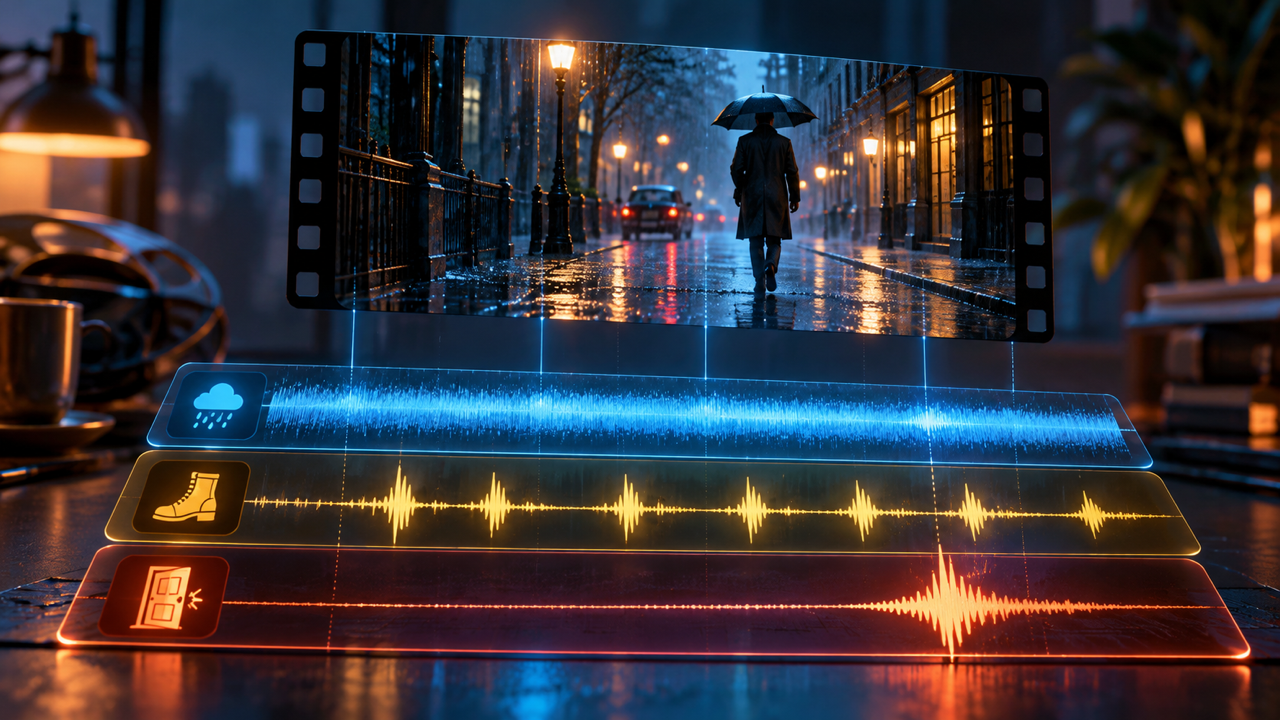
如果一段 AI 视频听起来空洞单调,在进行下一轮画面提示词调整之前,不妨先做一次声音铺设。要添加音效,可以先用物理特征(发声主体、材质构成、撞击力度、所处空间)分别描述一层环境音底噪以及两到三个具体的音效,各自生成几个备选片段(takes),然后在剪辑软件中将它们摆放在镜头轨道下方。VerseIn 的 AI 音效生成器基于文本描述运行,因此你可以在平台上生成音频,并随后在自己的时间线上完成对齐。
核心要点
- 先为整个场景铺设一层环境底噪,再添加必须与画面动作对齐的点子音效(hard effects)。
- 从物理层面描述声音:发声源、材质、撞击力度以及发生所在的房间或空间。
- 生成两到三个备选版本,放在画面轨道下方试听,并保留能自然融入画面的那一个。
- VerseIn 的音效工具基于文本描述工作。其页面未提及支持上传视频或自动对齐,因此需要你在自己的剪辑软件中调整时间点。
拟音、环境音与点子音效
根据 维基百科的拟音词条,**拟音(Foley)**是“在后期制作中为电影、视频及其他媒体补充添加的日常音效重现”。它以杰克·弗利(Jack Foley)的名字命名,该词条将其划分为三类:脚步声(feet)、动作声(moves)和特定细节声(specifics)。比如脚步走动、衣物摩擦,以及将杯子放在桌上的声音。
正如 Adobe 视频添加音效指南 所述,**环境音(Ambience)**是“特定环境的背景声音”。与它紧密相关的是室内底噪(room tone),依据 维基百科的室内底噪词条,它是“在特定场地或空间中,无人发声说话时录制下的‘寂静’”。剪辑师常将其穿插在对白之间,以使剪辑拼接点更加平滑。
**点子音效(Hard effects)**则是与特定时刻绑定的分明声响:关门的撞击声、撞击声、转场时的呼啸声(whoosh)。Adobe 指出,“点子音效需要与屏幕上的画面保持精确同步”,而环境音和音乐对精度的要求则相对较低。
| 声音层 | 定义 | 提示词示例 |
|---|---|---|
| 环境音底噪(Ambience bed) | 整个场景下方、属于该场所的背景声音 | "Quiet open-plan office, distant keyboard typing, air conditioning hum, no voices" |
| 室内底噪(Room tone) | 特定空间近乎无声的寂静氛围 | "Room tone of a small carpeted bedroom at night, faint traffic far outside" |
| 拟音(Foley) | 与人物动作相匹配的日常声音 | "Leather boots walking slowly on wet gravel, light steps" |
| 点子音效(Hard effect) | 与某一瞬间精确同步的单一声音 | "A heavy wooden door closing firmly in a stone hallway" |
| 界面音效(Interface sound) | 产品或 UI 镜头中的点击与确认提示声 | "A soft, short interface tick, clean and dry" |
分 5 步为 AI 视频添加音效
VerseIn 的音效页面列出了三个步骤。以下流程在此基础上增加了一个前置步骤(准备片段)和一个后置步骤(平衡混音)。
- 准备好视频片段并记录缺失的声音。
- 描述发声源与材质。
- 描述所处空间。
- 生成若干备选片段并置于镜头下方。
- 添加音乐与旁白配音,随后调整混音平衡。
第 1 步:准备好视频片段并记录缺失的声音
首先制作或挑选好视频片段,例如在 文生视频(Text to Video) 或 图生视频(Image to Video) 中生成。VerseIn 上的部分视频模型会在生成画面的同时生成音频(详见 带音频的 AI 视频生成器)。而专门生成的音效,正是为了弥补原音频缺失或不合时宜的情况。
接着列出一份简短的声音清单:场景环境(用于铺设环境底噪)以及画面中每一个理应发出声响的可见动作。
第 2 步:描述发声源与材质
该页面的核心原则是“声音设计提示词即物理特征描述”。具体写明是什么发出了声音、它由什么材质构成,以及运动撞击的力度有多大。其页面示例提到:应写“A heavy wooden door closing”(一扇厚重的木门关上),而非仅仅写“a door”(一扇门)。材质与分量感往往比物体的名称本身更为重要。
打开该工具,在“Describe what you want to create”(描述你想要创建的内容)输入框中键入描述,然后点击 Generate(生成)。页面展示了其涵盖的声音类型,包括拟音、环境音、撞击音与界面交互音效。
第 3 步:描述所处空间
同样的声音会随房间环境的变化而改变。页面指出,在浴室、大厅和原野中拍手,会产生三种截然不同的音效。在提示词中指明空间,以使声音效果与观众所见的画面相呼应:包括空间大小、表面反射材质,以及属于室内还是室外,例如“footsteps on a tiled floor in a large, empty train station”(空旷大火车站瓷砖地面上的脚步声)。
第 4 步:生成若干备选片段并置于镜头下方
页面建议生成两到三个版本,并将它们放置在画面轨道下方试听。保留那个能够“融化在画面中”的版本——即观众不再会觉得它是额外添加进来的音效。
根据剪辑中的空隙要求设定合适的声音时长,这样便无需使用带有明显痕迹的长淡出效果来裁切音频。页面表明音效是按特定时长生成的,可用时长选项均显示在表单中。
随后在剪辑软件中对齐音频。由于该页面使用的是文本提示词,而非上传视频,因此需要你自行调整时间轴:将环境底噪铺在整个场景下方,并微调各点子音效的位置,直到其精准落在动作发生的瞬间。页面说明音效会保存到与视频相同的素材库中,因此你可以在自己的视频片段旁直接找到它们。
第 5 步:添加音乐与旁白配音,随后调整混音平衡
如果视频包含配乐或解说,接下来将其添加进来。AI 音乐生成器可以生成符合所需时长的纯音乐底噪,而 AI 旁白配音(AI Voice Over)则能将粘贴的脚本直接转换为旁白。如果剪辑以音乐为主导,可参阅 如何制作 AI 音乐视频;若是旁白解说类格式,可参阅 如何使用 AI 制作无人出镜的 YouTube 视频。
Adobe 的指南指出,需要将音效与对白、音乐进行平衡调音。让音效和音乐始终处于人声下方,以确保每句台词都清晰可辨。
让音效契合画面的实用技巧
- 先铺底噪。 VerseIn 页面指出,真实的现场录音从不会完全寂静,一层环境底噪加上两到三个具体的音效,对场景真实感的提升通常远胜于再花精力去重新调整一遍画面提示词。
- 将单个动作拆解为多个层次。 页面将“关门”这一动作拆分为了门把手动作、空气流动声、门体撞击声以及房间混响。将每个组成部分单独生成并叠加在一起。Adobe 同样表示,音效“需要通过分层来获得真实感”,并合理分布在低频、中频与高频中。
- 交替使用备选片段以避免死板循环。 页面提到人耳对机械重复十分敏感,因此其给出的例子是使用六个略微不同的脚步声,而非将同一个音频文件重复播放六次。对同一个提示词运行数次,并在时间线上交替使用生成的结果。
- 放进画面后再做判断。 页面提醒,如果单独脱离画面播放,某个音效通常会显得过响、过长且细节过多。务必将其置于画面轨道下方试听后再做取舍。
- 为每个音效添加淡入淡出。 Adobe 建议为每个音效设置淡入与淡出,以避免声音突然切入或戛然而止。而在正确时长下生成的音效,只需很短的淡入淡出即可。
音效在 VerseIn 工作流中的应用环节
制作一条短视频的典型顺序通常如下:
- 使用 AI 视频生成器、文生视频(Text to Video)或图生视频(Image to Video)生成视频片段。
- 在音效工具中生成环境音与各类音效。
- 使用 AI 音乐生成器添加配乐底噪。
- 使用 AI 旁白配音(AI Voice Over)添加旁白解说。
- 使用 AI 字幕(AI Captions)添加屏幕字幕,或使用 AI 视频配音(AI Video Dubbing)制作其他语言版本。
AI 视频生成器页面说明,旁白配音、背景音乐和音效是“直接与视频一起生成,而非分散在独立的其他工具中”,全部归整在同一个素材库内。最终的剪辑工作仍可在你自己的剪辑时间线上完成。
常见问题解答
我可以为已经制作完成的 AI 视频添加音效吗?
可以。通过文本描述生成所需音效,然后在你的剪辑软件中将其置于时间线上即可。VerseIn 的音效页面未提及支持上传视频或自动同步音频,因此各个音效需要由你自行对齐。
生成的音效最长可以是多久?
该工具既能生成简短的瞬态音效,也能制作更长时间的环境底噪。页面指出,表单中列出了所有可用的时长选项,通常环境音适合按场景长度生成,而撞击类音效适合按镜头长度生成。
我可以将 AI 音效用于商业用途吗?
页面的 FAQ 说明,在遵守服务条款的前提下,付费订阅方案支持商业用途。页面在其他部分也提到“无需追踪复杂的授权许可”,因为音效是在你的方案权益下生成的,享有相同的商用条款。你也可以使用免费额度来体验该工具。具体请查看适用于你项目的服务条款。
拟音(Foley)与环境音(Ambience)有什么区别?
拟音是与屏幕动作实时对应的日常声响,例如脚步声、衣物摩擦和手部操作声。环境音则是某个场景空间的背景声音,例如街道喧嚣或森林风声,贯穿于整个场景下方。
为什么我的 AI 视频加了音乐后听起来依然很假?
音乐能够烘托情绪氛围,但无法告诉耳朵场景发生在哪里。尝试为该空间添加一层环境底噪或室内底噪,接着添加两到三个与画面可见动作相匹配的点子音效,并在提示词中清晰描述它们的材质以及所在的房间环境。
描述你镜头中所缺失的声音
按剪辑所需时长生成拟音、环境音、撞击音与交互音效,随后置于画面轨道之下。


