



AI 어시스턴트에서 바로 이미지와 동영상 만들기
VerseIn을 ChatGPT, Claude, Claude Code, Codex, Cursor에 추가하세요. VerseIn 계정으로 한 번만 로그인하면 API 키 없이 채팅에서 바로 이미지와 동영상을 요청할 수 있습니다.
어시스턴트 연결하기
https://mcp.versein.ai/mcp클릭 한 번으로 VerseIn 이름과 URL이 입력된 채 Claude가 열립니다. 추가하면 Claude 데스크톱 앱과 모바일 앱에서도 사용할 수 있습니다.
Claude에 연결을 선택합니다. Claude에서 사용자 지정 커넥터 추가가 열리고 이름 VerseIn과 커넥터 URL이 미리 입력되어 있습니다.
이름과 URL이 이 페이지와 같은지 확인한 뒤 커넥터를 추가합니다. Connect(연결)를 선택하고 VerseIn에 로그인한 뒤 허용을 선택합니다.
채팅의 도구 메뉴에서 VerseIn을 켜고 이미지나 동영상을 요청합니다.
직접 추가하려면 Claude에서 커넥터(Connectors)를 열고 사용자 지정 커넥터 추가를 선택한 뒤 이름에 VerseIn을 입력하고 커넥터 URL을 붙여넣습니다.
https://mcp.versein.ai/mcpVerseIn이 ChatGPT 앱 디렉터리에 등록되기 전까지는 개발자 모드에서 사용자 지정 커넥터로 추가하세요.
ChatGPT에서 설정 → 앱 및 커넥터 → 고급 설정을 열고 개발자 모드를 켭니다.
앱 및 커넥터로 돌아가 만들기를 선택합니다. 커넥터 이름을 VerseIn으로 입력하고 커넥터 URL을 붙여넣습니다.
만들기를 선택하고, 열리는 창에서 VerseIn에 로그인한 뒤 허용을 선택합니다.
새 채팅에서 + 메뉴의 VerseIn을 선택하고 원하는 이미지나 동영상을 설명합니다.
https://mcp.versein.ai/mcp클릭 한 번으로 설치하거나 mcp.json에 직접 서버를 추가하세요.
Cursor에 추가를 선택하고 Cursor에서 설치를 확인합니다.
직접 추가하려면 Cursor 설정 → MCP를 열고 mcp.json에 다음 내용을 추가합니다:
mcp.json{ "mcpServers": { "versein": { "url": "https://mcp.versein.ai/mcp" } } }versein 옆의 Needs login을 선택하고 VerseIn에 로그인한 뒤 허용을 선택합니다.
https://mcp.versein.ai/mcp터미널 명령어 하나로 Claude Code에 VerseIn을 추가합니다.
터미널에서 다음 명령어를 실행합니다:
claude mcp add --transport http versein https://mcp.versein.ai/mcpClaude Code를 실행하고 /mcp를 입력한 뒤 versein을 선택해 브라우저에서 로그인을 완료합니다.
필요한 것을 Claude Code에 요청하세요. 예: 랜딩 페이지용 메인 이미지.
https://mcp.versein.ai/mcp설정 파일로 Codex에 VerseIn을 추가합니다.
~/.codex/config.toml에 다음 내용을 추가합니다:
~/.codex/config.toml[mcp_servers.versein] url = "https://mcp.versein.ai/mcp"로그인하고 연결을 허용합니다:
codex mcp login verseinCodex를 실행하고 이미지나 동영상 생성을 요청합니다.
API 키가 필요 없습니다. 브라우저에서 VerseIn에 로그인하며, 언제든지 연결을 해제할 수 있습니다.
채팅을 떠나지 않고 창작하세요
원하는 것을 설명하세요. 어시스턴트가 모델과 설정을 고르고, 결과를 채팅으로 가져와 이어서 작업합니다.
내 제품에서 시작하기
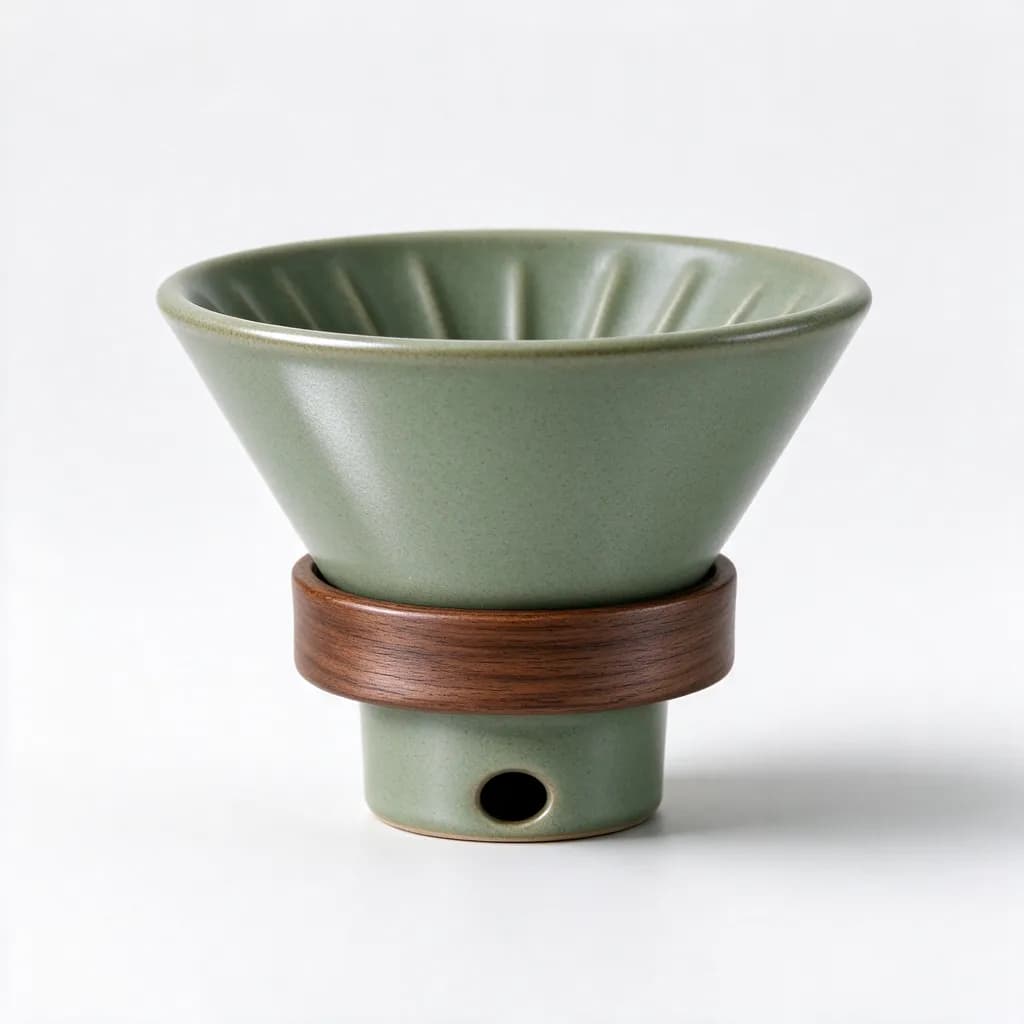
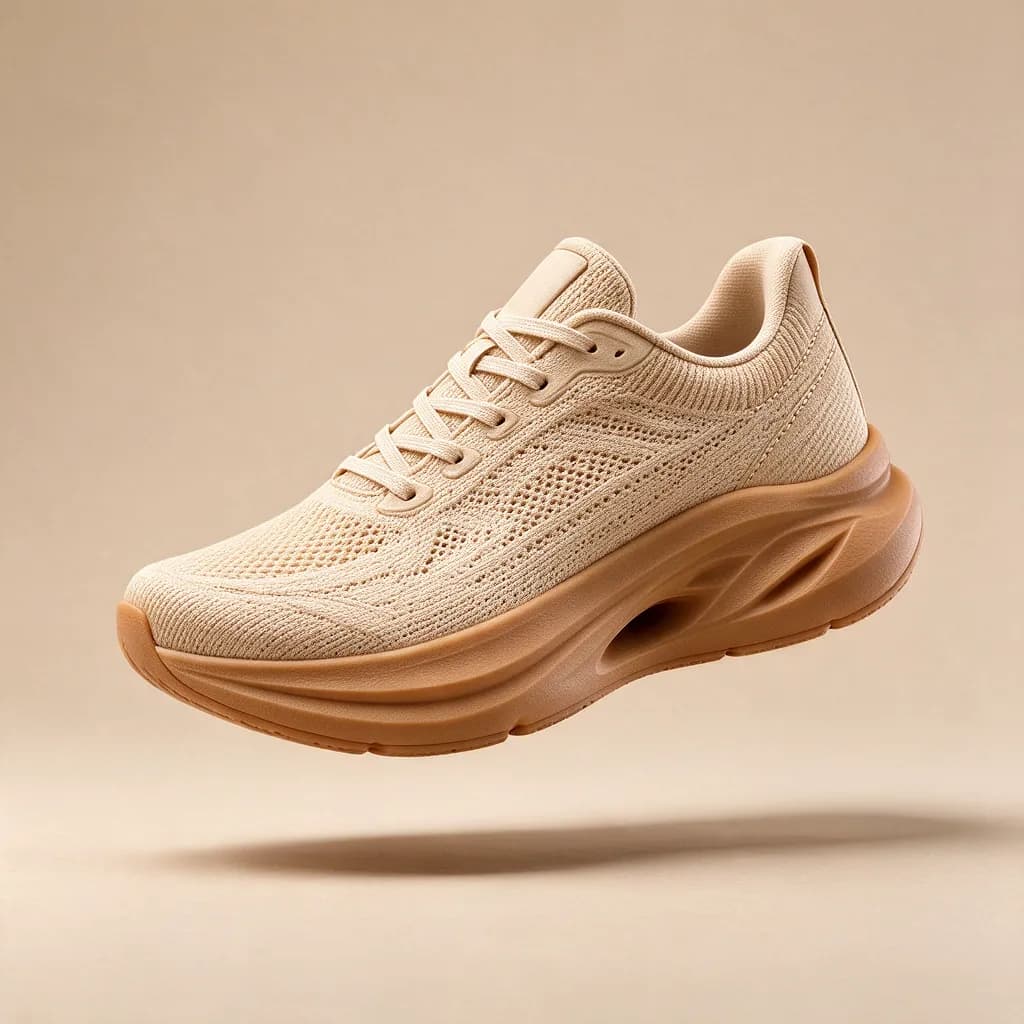
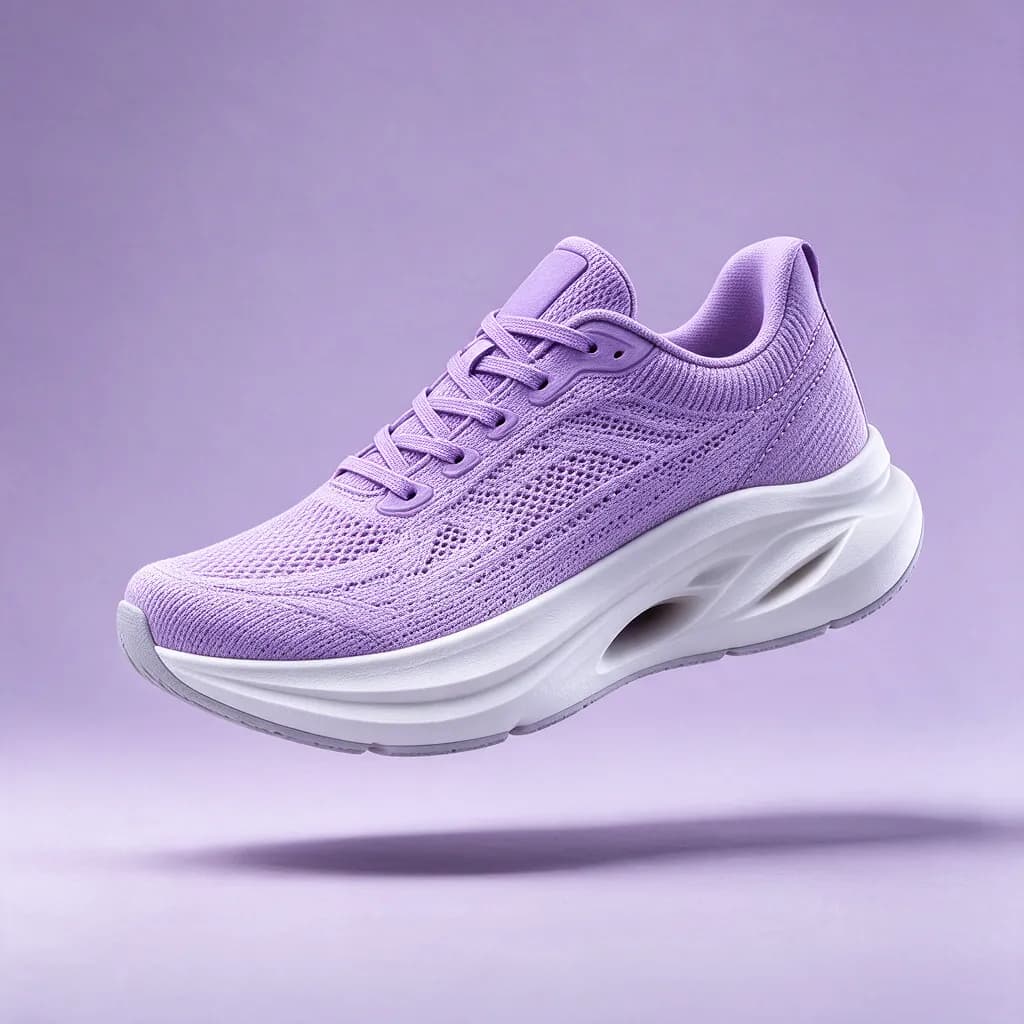
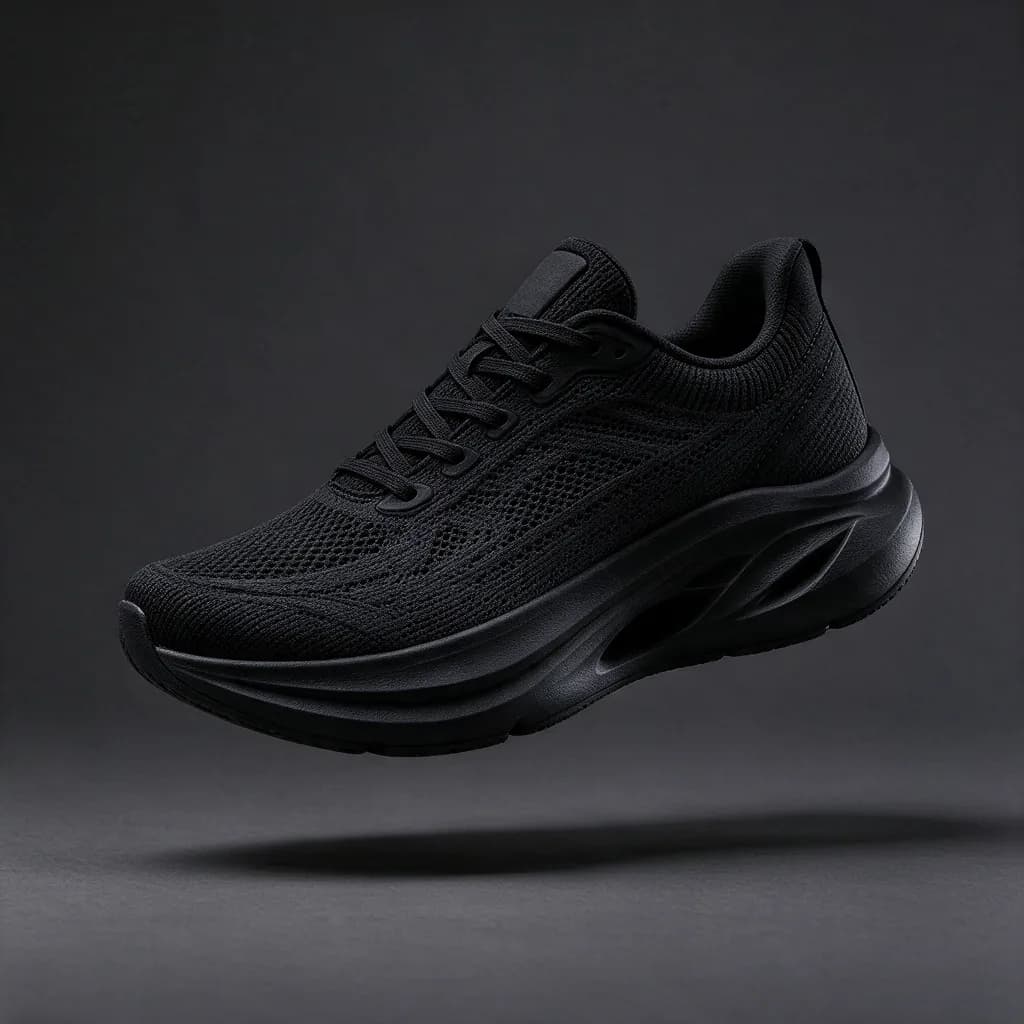
제품 사진, 스케치, 참고 이미지를 첨부하면 어시스턴트가 이를 바탕으로 작업해 새 이미지와 동영상이 원본에 충실합니다.
프로젝트 안에서 바로 창작
Claude Code, Codex, Cursor에서는 어시스턴트가 이미 무엇을 만드는지 알고 있습니다. 필요한 곳에서 에셋을 요청하고 결과로 계속 작업하세요.
한 번에 최대 12개
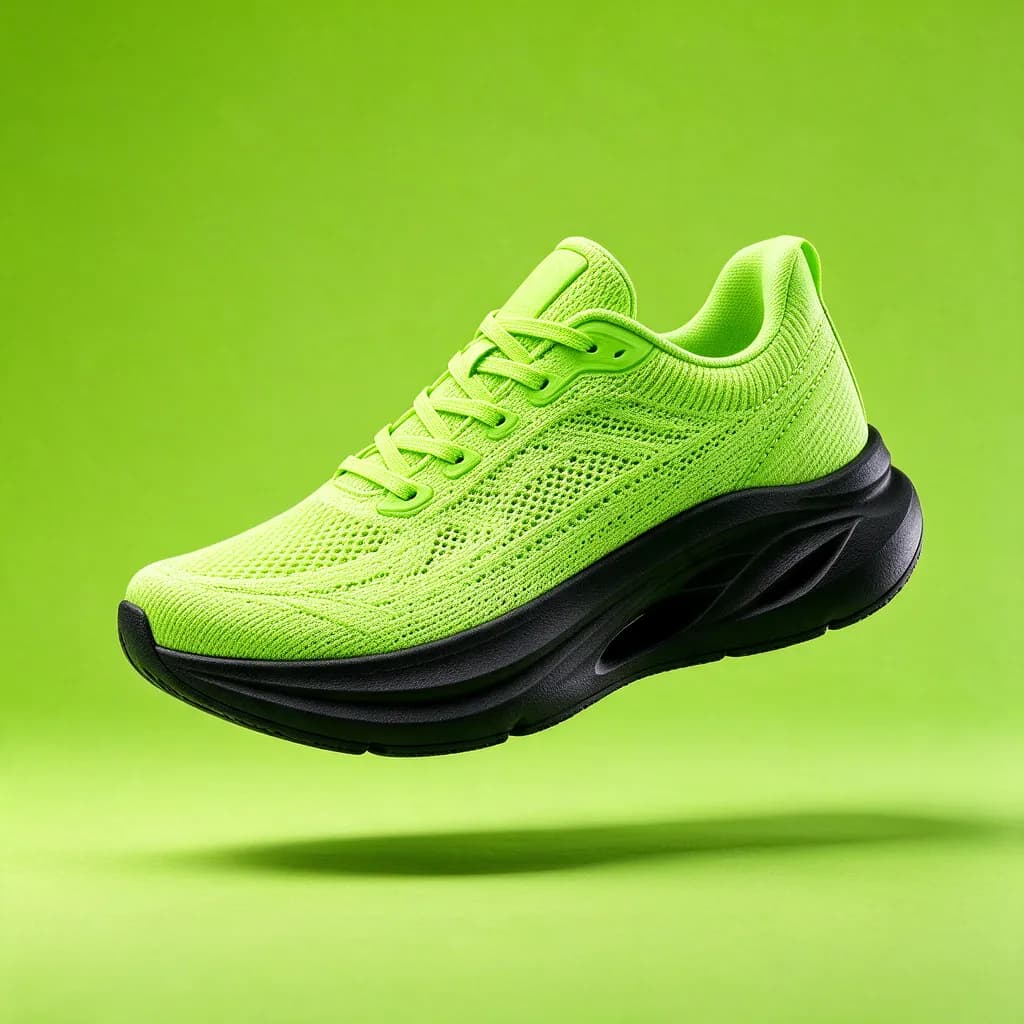
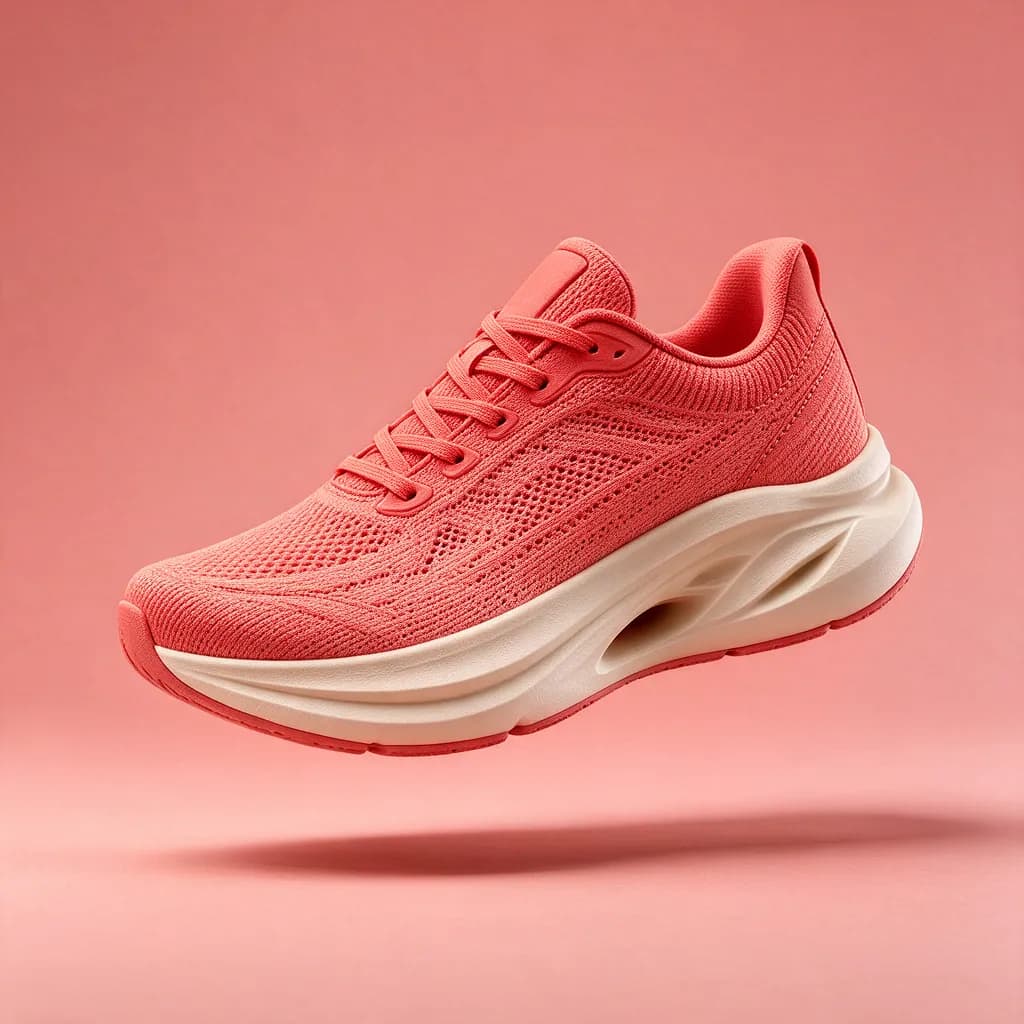
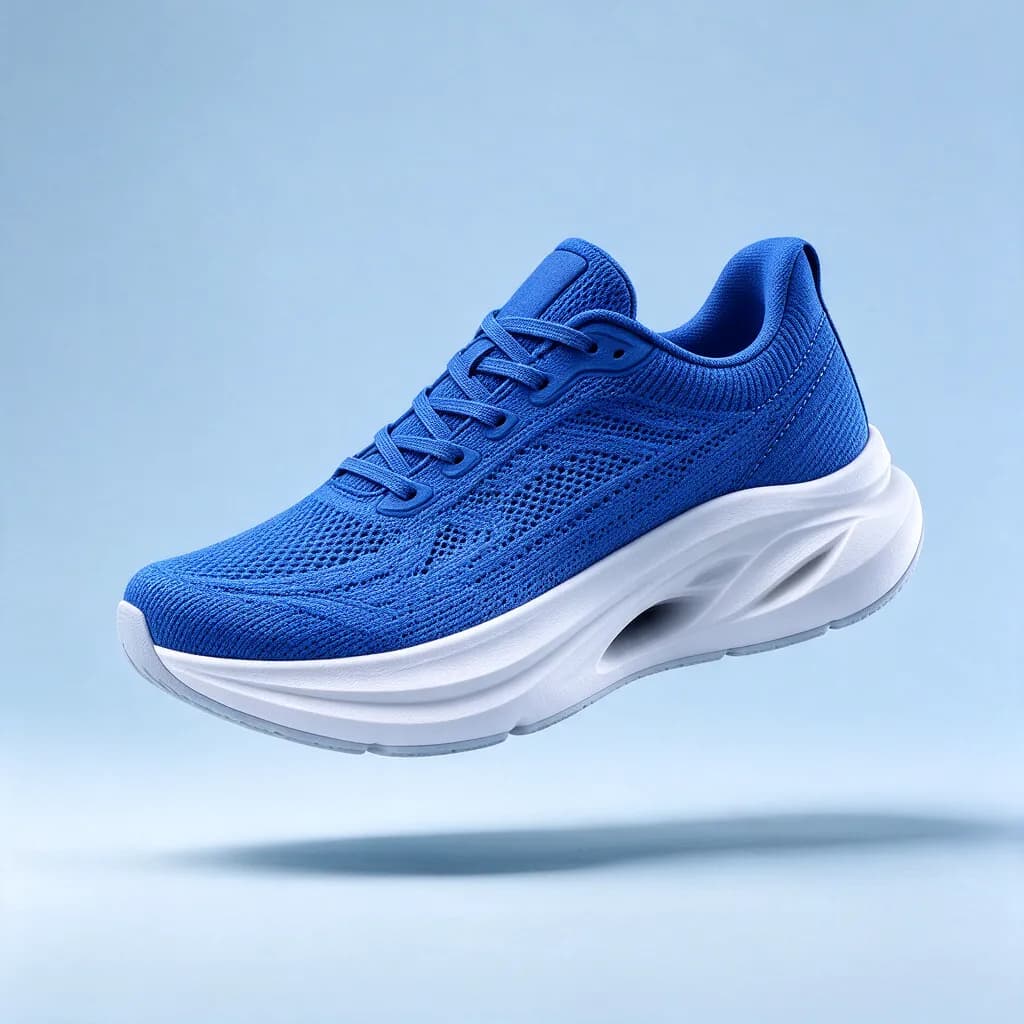
메시지 하나로 여러 변형을 한꺼번에 요청하세요. 각각 별도 작업으로 실행되니 방향을 나란히 비교할 수 있습니다.
실행 전에 비용 확인
생성하기 전에 어시스턴트가 잔액과 요청 비용을 확인하고, 큰 요청은 먼저 확인을 받습니다.






웹 스튜디오와 같은 모델
어시스턴트는 VerseIn의 이미지·동영상 모델 중에서 고르며, 가격은 웹사이트와 같습니다. 일부 모델은 어시스턴트를 통해 사용할 수 없을 수 있습니다.
 Seedance 2.5
 MiniMax H3 Max
 Seedance 2
 Wan 3.0
 Veo 3.1
 Seedance 2.0 Fast
 Veo 3.1 Fast
 Grok Video 1.5
 Nano Banana 2.1
 GPT Image 2.5 Sunburst
- GPT Image 2.5 Flare
 Seedream 5.0 Flash
어시스턴트에 VerseIn을 연결해야 하는 이유
API 키 불필요
직접 브라우저에서 OAuth로 로그인합니다. 어시스턴트는 취소 가능한 토큰만 받으며 비밀번호는 절대 볼 수 없습니다.
언제든 연결 해제
계정 페이지의 연결된 앱에서 어시스턴트를 삭제하면 접근 권한이 즉시 종료됩니다.
모든 작업을 추적
진행 상황을 확인하고, 최근 작업을 보고, 진행 중인 작업을 취소합니다.
라이브러리에 저장
모든 결과는 VerseIn 라이브러리에도 저장되어 이어서 편집하거나 다운로드, 게시할 수 있습니다.
VerseIn과 같은 규칙
어시스턴트를 통한 요청에도 웹사이트와 같은 콘텐츠 규칙, 검수, 크레딧 가격이 적용됩니다.
초상 기능은 VerseIn 안에서만
얼굴 바꾸기 등 실제 인물의 초상을 사용하는 기능은 어시스턴트에서 사용할 수 없습니다.

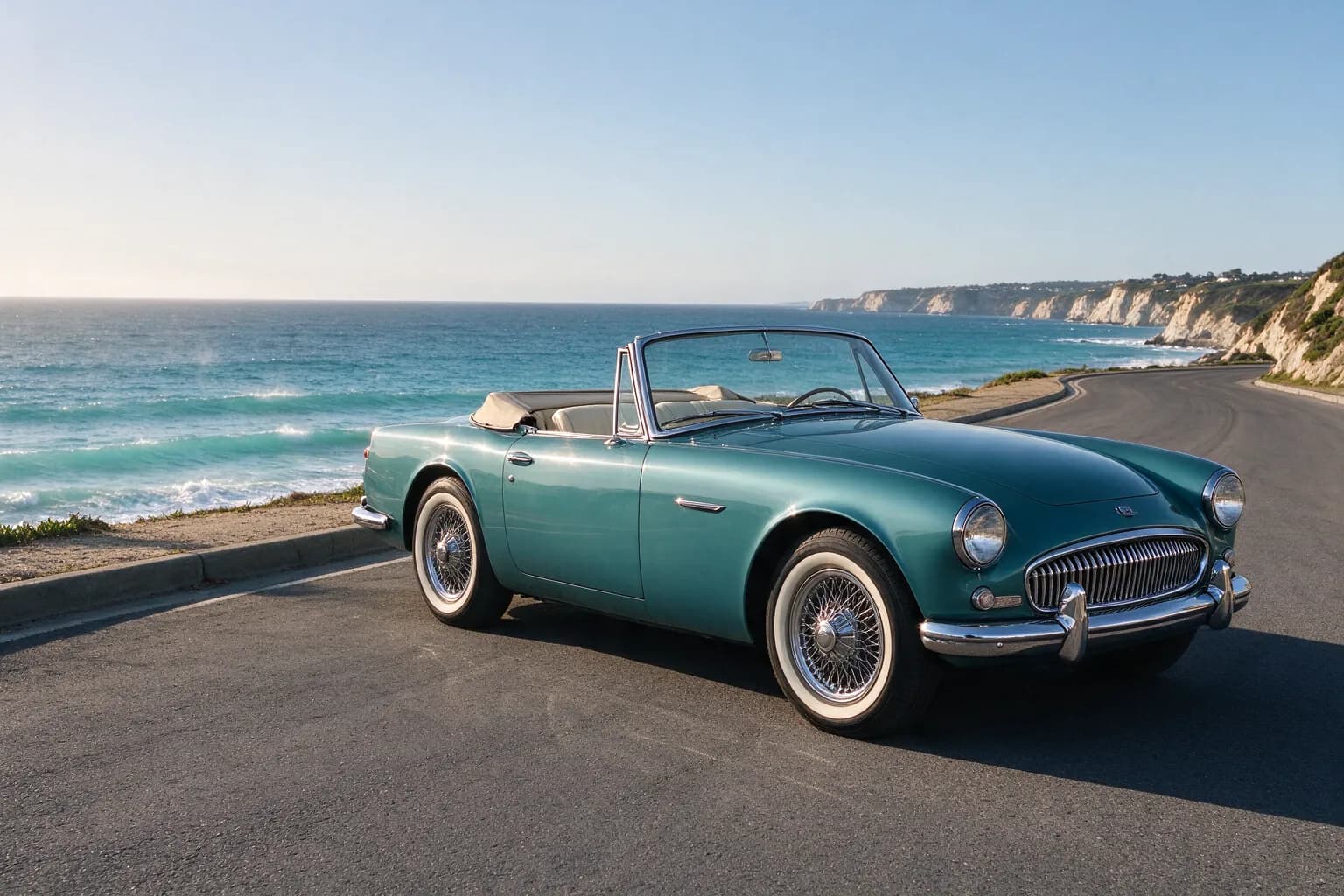
가진 소재를 편집하세요
직접 가진 이미지와 동영상을 가져오거나 결과물을 바탕으로, 처음부터 다시 시작하지 않고 다듬을 수 있습니다.


조명 변경


업스케일

동영상 편집

깊이 맵

리프레임
예시 이미지입니다. 실제 결과는 원본과 설정에 따라 다릅니다.
어시스턴트가 호출할 수 있는 모든 도구 보기
VerseIn은 어시스턴트에 꼭 필요한 도구만 제공합니다. 요청마다 알맞은 도구를 고르고, 모든 호출은 채팅에 표시됩니다.
- 만들기
- 프롬프트, 참조 이미지, 첫 프레임과 마지막 프레임으로 이미지와 동영상을 만듭니다.
generate_imagegenerate_video- 편집 및 보정
- 업스케일, 조명 변경, 화면 비율 변경, 길이 연장은 물론 텍스트 지시로 동영상을 편집하고 동영상을 깊이 맵으로 바꿉니다.
upscale_imageupscale_videorelight_imagerelight_videoreframe_videoextend_videoedit_videocreate_depth_map- 내 미디어
- 기기에서 파일을 업로드하거나 링크로 미디어를 가져옵니다.
create_uploadimport_media_from_urlpick_media- 작업
- 진행 상황을 확인하고, 최근 작업을 보고, 진행 중인 작업을 취소합니다.
get_taskslist_recent_tasksopen_libraryopen_thread_traycancel_task- 모델 및 크레딧
- 모델을 살펴보고, 요청 비용을 확인하고, 잔액을 봅니다.
list_modelsget_modelpick_modelestimate_costget_balancesettings_read
AI 어시스턴트에서 크레딧이 사용되는 방식
커넥터는 VerseIn 계정의 크레딧을 사용합니다. AI 어시스턴트 안에서는 아무것도 판매하지 않습니다.
- 생성할 때마다 VerseIn 웹사이트 및 앱과 같은 가격으로 크레딧이 사용됩니다.
- 어시스턴트는 생성 전에 비용을 확인하며, 비용이 큰 요청은 먼저 확인을 요청합니다.
- 어시스턴트에서 시작한 생성은 항상 크레딧으로 청구되며, 무제한 요금제는 적용되지 않습니다.
- 기술적인 이유로 생성에 실패하면 크레딧이 자동으로 반환됩니다.
- 크레딧은 VerseIn 웹사이트나 모바일 앱에서 멤버십 또는 크레딧 팩으로 얻을 수 있습니다. 연결 보너스 같은 보너스 크레딧도 사용할 수 있습니다.
연결 보너스
연결 보너스가 진행 중일 때는 허용 화면에 받을 수 있는 무료 크레딧 수와 만료일이 표시됩니다. VerseIn 계정당 한 번, 첫 연결이 완료된 후에 지급됩니다.
자주 묻는 질문
안전한가요? API 키가 필요한가요?
API 키는 전혀 필요하지 않습니다. 직접 브라우저에서 VerseIn에 로그인하고 어시스턴트가 할 수 있는 일을 확인해 허용합니다. 어시스턴트가 받는 것은 취소 가능한 토큰이며 비밀번호가 아닙니다. 계정 페이지의 연결된 앱에서 언제든지 연결을 해제할 수 있으며, 접근 권한은 즉시 종료됩니다.
요금은 어떻게 청구되나요?
생성할 때마다 웹사이트와 같은 가격으로 VerseIn 크레딧 잔액에서 차감되며, 어시스턴트가 먼저 비용을 알려줄 수 있습니다. 무제한 요금제는 어시스턴트에서 시작한 생성에 적용되지 않습니다. 허용한 생성에 사용된 크레딧은 환불되지 않지만, 실패한 생성은 자동으로 환불됩니다.
어떤 어시스턴트를 지원하나요?
ChatGPT(현재는 개발자 모드), 웹·데스크톱·모바일 Claude, Claude Code, Codex, Cursor를 지원합니다. OAuth 로그인을 지원하는 원격 MCP 클라이언트라면 같은 URL로 사용할 수 있습니다.
어시스턴트에서 얼굴 바꾸기를 사용할 수 없는 이유는 무엇인가요?
실제 인물의 얼굴이나 모습을 콘텐츠에 넣는 기능(얼굴 바꾸기, 캐릭터 및 템플릿 바꾸기, 모션 전이 등)은 동의 확인이 흐름에 포함된 VerseIn 웹과 앱에서만 제공됩니다. 어시스턴트에서는 프롬프트와 직접 가진 미디어로 이미지와 동영상을 생성하고 편집할 수 있습니다.
결과물은 어디에 저장되나요?
어시스턴트는 각 결과물의 링크를 받으며, 모든 결과물은 VerseIn 라이브러리에도 저장됩니다. 라이브러리에서 계속 편집하거나 다운로드하거나 게시할 수 있습니다. 워터마크 규칙은 웹사이트와 같습니다.
한 번 연결하면, 어디서나 창작.
지금 쓰는 어시스턴트에 VerseIn을 추가하고, 채팅을 떠나지 않고도 다음 아이디어를 이미지나 동영상으로 만드세요.
https://mcp.versein.ai/mcp