

Cómo añadir efectos de sonido a vídeos de IA
Equipo de VerseIn · Actualizado
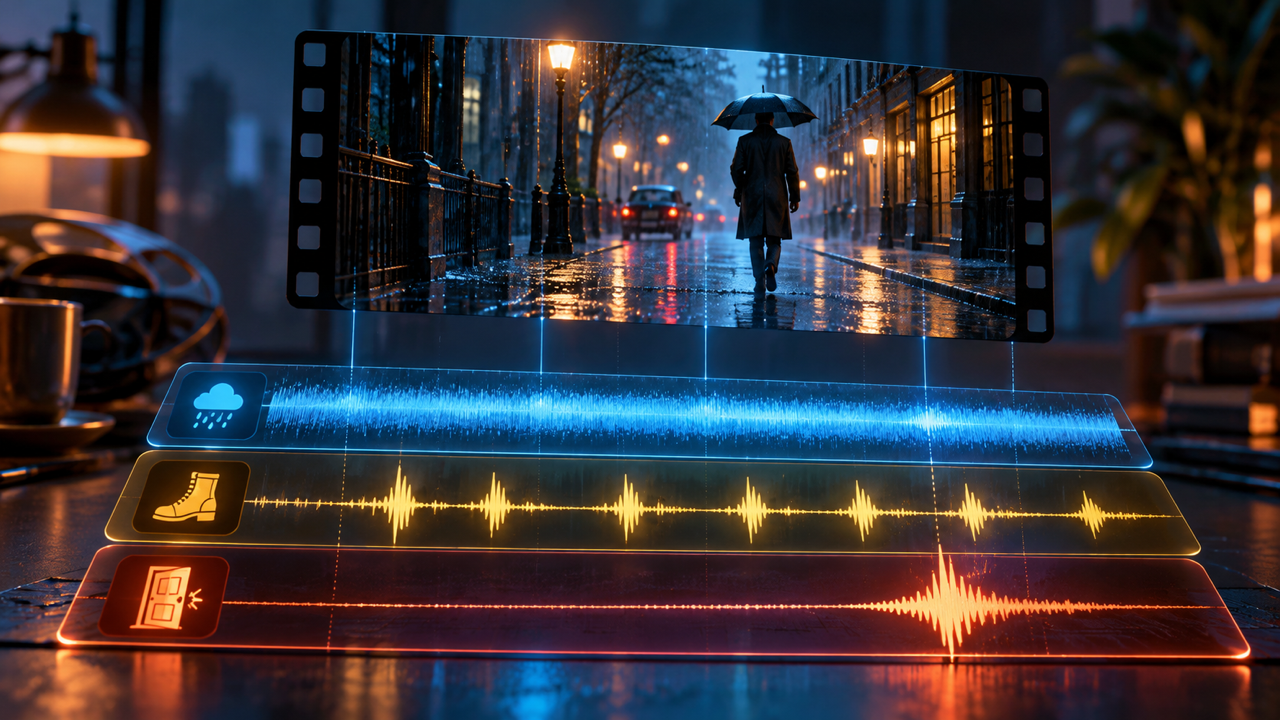
Si un clip de IA suena vacío, prueba una pasada de sonido antes de otra ronda de prompts para la imagen. Para añadir efectos de sonido, describe una base de ambiente y dos o tres efectos específicos en términos físicos (qué produce el sonido, con qué material, con qué fuerza y en qué espacio), genera varias tomas de cada uno y colócalas bajo la toma en tu editor. El generador de efectos de sonido con IA de VerseIn funciona a partir de una descripción de texto, de modo que creas el audio allí y lo alineas en tu propia línea de tiempo.
Conclusiones clave
- Empieza con una base de ambiente para toda la escena y luego añade los efectos directos que deban sincronizarse con la acción en pantalla.
- Describe los sonidos de forma física: la fuente, su material, con qué fuerza impacta y la sala en la que ocurre.
- Genera dos o tres tomas, colócalas bajo el cuadro y quédate con la que se integre de forma natural en la imagen.
- La herramienta de efectos de sonido de VerseIn funciona a partir de una descripción de texto. Su página no describe la opción de subir un vídeo ni de sincronizarse con él, por lo que tú ajustas los tiempos en tu editor.
Foley, ambiente y efectos directos
El Foley «es la reproducción de efectos de sonido cotidianos que se añaden a películas, vídeos y otros medios en posproducción», según el artículo sobre Foley de Wikipedia. Lleva el nombre de Jack Foley, y el mismo artículo lo clasifica en tres categorías: pasos, movimientos y específicos. Piensa en pisadas, el roce de la ropa y una taza apoyándose sobre una mesa.
El ambiente «es el sonido de fondo de un entorno determinado», como indica la guía de Adobe para añadir efectos de sonido a vídeos. Un pariente cercano es el sonido ambiente de sala (room tone), que es «el "silencio" grabado en una localización o espacio cuando no se pronuncia ningún diálogo», según el artículo sobre room tone de Wikipedia. Los editores lo intercalan con los diálogos para suavizar los puntos de edición.
Los efectos directos (hard effects) son los sonidos distintivos vinculados a un momento concreto: el portazo de una puerta, un impacto, un zumbido (whoosh) en una transición. Adobe señala que «los efectos de sonido directos deben sincronizarse con algo en pantalla», mientras que el ambiente y la música requieren menos precisión.
| Capa | Qué es | Prompt de ejemplo |
|---|---|---|
| Base de ambiente | El sonido de fondo del lugar, bajo toda la escena | "Oficina diáfana y tranquila, tecleo distante en teclado, zumbido de aire acondicionado, sin voces" |
| Sonido de sala (room tone) | El casi silencio de un espacio específico | "Sonido de sala de un dormitorio pequeño con alfombra por la noche, tráfico lejano y tenue en el exterior" |
| Foley | Sonidos cotidianos adaptados a lo que hace la gente | "Botas de cuero caminando despacio sobre grava mojada, pasos ligeros" |
| Efecto directo | Un único sonido sincronizado con un momento | "Una puerta pesada de madera cerrándose con firmeza en un pasillo de piedra" |
| Sonido de interfaz | Clics y confirmaciones para tomas de producto o interfaz de usuario | "Un tic de interfaz suave y corto, limpio y seco" |
Cómo añadir efectos de sonido a un vídeo de IA en 5 pasos
La página de efectos de sonido de VerseIn enumera tres pasos. La lista siguiente añade un paso antes de ellos (preparar el clip) y otro después (equilibrar la mezcla).
- Prepara tu clip y anota lo que falta.
- Describe la fuente y el material.
- Describe el espacio.
- Genera varias tomas y colócalas bajo la toma.
- Añade música y voz en off, luego equilibra.
Paso 1: Prepara tu clip y anota lo que falta
Crea o elige el clip primero, por ejemplo en Texto a vídeo o Imagen a vídeo. Algunos modelos de vídeo en VerseIn generan audio junto con el clip (consulta generadores de vídeo con IA y audio). Los efectos de sonido generados sirven para cuando ese audio falta o no encaja con la toma.
Luego escribe una lista breve de sonidos: el lugar (para la base de ambiente) y cada acción visible que debería emitir un ruido.
Paso 2: Describe la fuente y el material
El principio fundamental de la página es que «los prompts de diseño de sonido son descripciones físicas». Di qué produce el sonido, de qué está hecho y con qué fuerza se mueve. Su ejemplo: escribe «Una puerta pesada de madera cerrándose», no «una puerta». El material y el peso importan más que el nombre del objeto.
Abre la herramienta, escribe tu descripción en el cuadro «Describe lo que quieres crear» y pulsa Generar. La página muestra Foley, ambiente, impactos y sonidos de interfaz como los tipos de sonido que abarca.
Paso 3: Describe el espacio
El mismo sonido cambia según la sala. La página señala que una palmada en un baño, en un vestíbulo y en un campo son tres efectos distintos. Nombra el espacio en tu prompt para que el efecto coincida con lo que ve el espectador: su tamaño, sus superficies y si es interior o exterior, como en «pasos sobre un suelo de baldosas en una estación de tren grande y vacía».
Paso 4: Genera varias tomas y colócalas bajo la toma
La página recomienda generar dos o tres versiones y soltarlas bajo el cuadro. Quédate con la que «desaparezca dentro de la imagen», lo que significa que el espectador deja de percibirla como un efecto añadido.
Pide una duración que se ajuste al espacio en tu corte, de modo que no tengas que recortar el sonido con un desvanecimiento largo que se haga notar. La página indica que los efectos se generan con una duración específica, mostrándose las duraciones disponibles en el formulario.
Luego alinea el sonido en tu aplicación de edición. La página describe un prompt de texto, no la subida de un vídeo, por lo que tú ajustas la sincronización: coloca la base de ambiente bajo toda la escena y desplaza ligeramente cada efecto directo hasta que encaje con la acción. La página indica que los efectos van a la misma biblioteca que tu vídeo, por lo que los encontrarás junto a tus clips.
Paso 5: Añade música y voz en off, luego equilibra
Si el vídeo tiene banda sonora o narración, añádelas a continuación. El generador de música con IA crea bases instrumentales con la duración que necesitas, y Voz en off con IA convierte un guion pegado en narración. Si la música guía el montaje, consulta cómo hacer un vídeo musical con IA; para un formato narrado, consulta cómo hacer vídeos para YouTube sin mostrar el rostro con IA.
La guía de Adobe aconseja equilibrar los efectos con el diálogo y la música. Mantén los efectos y la música por debajo de la voz para que cada palabra se escuche con claridad.
Consejos para que los efectos de sonido encajen con la imagen
- Coloca el ambiente primero. La página de VerseIn señala que las grabaciones reales nunca están en silencio, y que una base de ambiente más dos o tres efectos específicos suelen aportar más a una escena que otra ronda de prompts para la imagen.
- Divide una acción en capas. La página desglosa el cierre de una puerta en la manilla, el desplazamiento del aire, el golpe seco y la respuesta de la sala. Genera cada parte por separado y superponlas. Adobe también señala que los efectos «deben superponerse en capas para ser realistas», distribuidos entre frecuencias graves, medias y agudas.
- Alterna tomas para evitar bucles. El oído nota la repetición, indica la página, por lo que su ejemplo propone seis pasos ligeramente distintos en lugar de un mismo archivo reproducido seis veces. Ejecuta un mismo prompt varias veces y alterna los resultados.
- Coloca antes de juzgar. La página advierte de que, reproducido en solitario, un efecto suele sonar demasiado alto, demasiado largo y con exceso de detalle. Escúchalo bajo el cuadro antes de decidir.
- Aplica desvanecimiento a cada efecto. Adobe recomienda un fundido de entrada (fade in) y de salida (fade out) en cada efecto para que no empiece ni se detenga de golpe. Un sonido generado con la duración correcta solo necesita un fundido breve.
Dónde encajan los efectos de sonido en un flujo de trabajo de VerseIn
Un orden habitual para un vídeo corto es el siguiente:
- Genera los clips con el generador de vídeo con IA, Texto a vídeo o Imagen a vídeo.
- Genera el ambiente y los efectos en la herramienta de efectos de sonido.
- Añade una base musical desde el generador de música con IA.
- Añade narración con Voz en off con IA.
- Añade texto en pantalla con Subtítulos con IA, o crea versiones en otros idiomas con doblaje de vídeo con IA.
La página del generador de vídeo con IA señala que la voz en off, la música de fondo y los efectos de sonido se generan «junto al vídeo en lugar de en una segunda herramienta», en una única biblioteca. La edición final sigue realizándose en tu propia línea de tiempo.
Preguntas frecuentes
¿Puedo añadir efectos de sonido a un vídeo de IA que ya he creado?
Sí. Genera los efectos a partir de una descripción de texto y luego colócalos en la línea de tiempo de tu aplicación de edición. La página de efectos de sonido de VerseIn no describe la opción de subir un vídeo ni de sincronizar el sonido automáticamente, por lo que tú alineas cada efecto manualmente.
¿Qué duración puede tener un efecto de sonido generado?
La herramienta produce tanto efectos cortos como bases de ambiente más largas. La página indica que las duraciones disponibles se muestran en el formulario, con el ambiente pensado para extenderse a lo largo de la escena y los impactos a lo largo de la toma.
¿Puedo utilizar efectos de sonido de IA con fines comerciales?
Las preguntas frecuentes de la página indican que sí, según las condiciones de servicio, en un plan de pago. En otra sección, la página afirma que «no hay licencias que rastrear», ya que los efectos se generan bajo tu plan con las mismas condiciones comerciales. También puedes probar la herramienta con tus créditos gratuitos. Consulta las condiciones aplicables a tu proyecto.
¿Cuál es la diferencia entre Foley y ambiente?
El Foley abarca sonidos cotidianos, como pasos, telas y manipulación de objetos, sincronizados con la acción en pantalla. El ambiente es el sonido de fondo de un lugar, como una calle o un bosque, que se mantiene bajo toda la escena.
¿Por qué mi vídeo de IA sigue sonando artificial tras añadir música?
La música define el estado de ánimo, pero no le dice al oído dónde transcurre la escena. Añade una base de ambiente o sonido de sala (room tone) para el espacio, y luego dos o tres efectos directos sincronizados con acciones visibles, describiendo cada uno con su material y la sala en la que se encuentra.
Describe el sonido que le falta a tu toma
Genera Foley, ambiente, impactos y sonidos de interfaz con la duración que tu corte necesita y colócalos bajo el cuadro.


