



Crea imágenes y videos desde tu asistente de IA
Añade VerseIn a ChatGPT, Claude, Claude Code, Codex o Cursor. Inicia sesión una vez con tu cuenta de VerseIn, sin clave de API, y pide imágenes y videos directamente en el chat.
Conecta tu asistente
https://mcp.versein.ai/mcpCon un clic, Claude se abre con VerseIn ya completado. Una vez añadido, también funciona en las apps de Claude para escritorio y móvil.
Selecciona Conectar con Claude. Claude abre Añadir conector personalizado con el nombre VerseIn y la URL del conector ya completados.
Comprueba que el nombre y la URL coinciden con los de esta página y añade el conector. Selecciona Connect (Conectar), inicia sesión en VerseIn y selecciona Permitir.
En un chat, activa VerseIn en el menú de herramientas y pide una imagen o un video.
¿Prefieres añadirlo a mano? En Claude, abre Conectores (Connectors), selecciona Añadir conector personalizado, escribe el nombre VerseIn y pega la URL del conector.
https://mcp.versein.ai/mcpHasta que VerseIn aparezca en el directorio de apps de ChatGPT, añádelo como conector personalizado en el modo desarrollador.
En ChatGPT, abre Configuración → Apps y conectores → Configuración avanzada y activa el Modo desarrollador.
Vuelve a Apps y conectores y selecciona Crear. Llama al conector VerseIn y pega la URL del conector.
Selecciona Crear, inicia sesión en VerseIn en la ventana que se abre y selecciona Permitir.
En un chat nuevo, elige VerseIn en el menú + y describe la imagen o el video que quieres.
https://mcp.versein.ai/mcpInstálalo con un clic o añade el servidor a mcp.json tú mismo.
Selecciona Añadir a Cursor y confirma la instalación en Cursor.
O añádelo a mano: abre Configuración de Cursor → MCP y añade esto a mcp.json:
mcp.json{ "mcpServers": { "versein": { "url": "https://mcp.versein.ai/mcp" } } }Junto a versein, selecciona Needs login, inicia sesión en VerseIn y selecciona Permitir.
https://mcp.versein.ai/mcpUn comando de terminal añade VerseIn a Claude Code.
Ejecuta este comando en tu terminal:
claude mcp add --transport http versein https://mcp.versein.ai/mcpInicia Claude Code, escribe /mcp, selecciona versein y termina de iniciar sesión en el navegador.
Pide a Claude Code lo que necesites, por ejemplo una imagen principal para tu landing page.
https://mcp.versein.ai/mcpAñade VerseIn a Codex mediante su archivo de configuración.
Añade esto a ~/.codex/config.toml:
~/.codex/config.toml[mcp_servers.versein] url = "https://mcp.versein.ai/mcp"Inicia sesión y aprueba la conexión:
codex mcp login verseinInicia Codex y pídele que genere una imagen o un video.
Sin clave de API. Inicias sesión en VerseIn desde tu navegador y puedes desconectarte cuando quieras.
Crea sin salir del chat
Describe lo que quieres. Tu asistente elige el modelo y los ajustes, trae el resultado y sigue trabajando con él.
Parte de tu propio producto
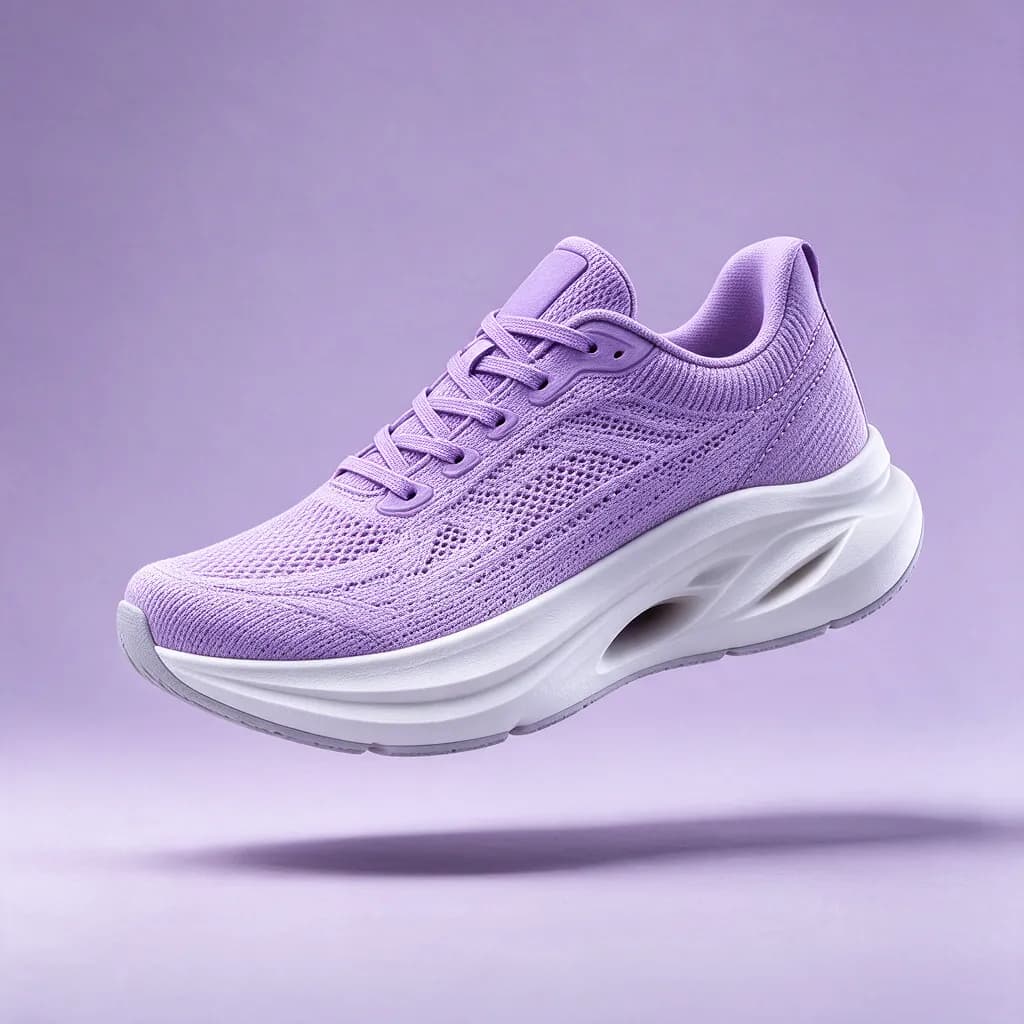
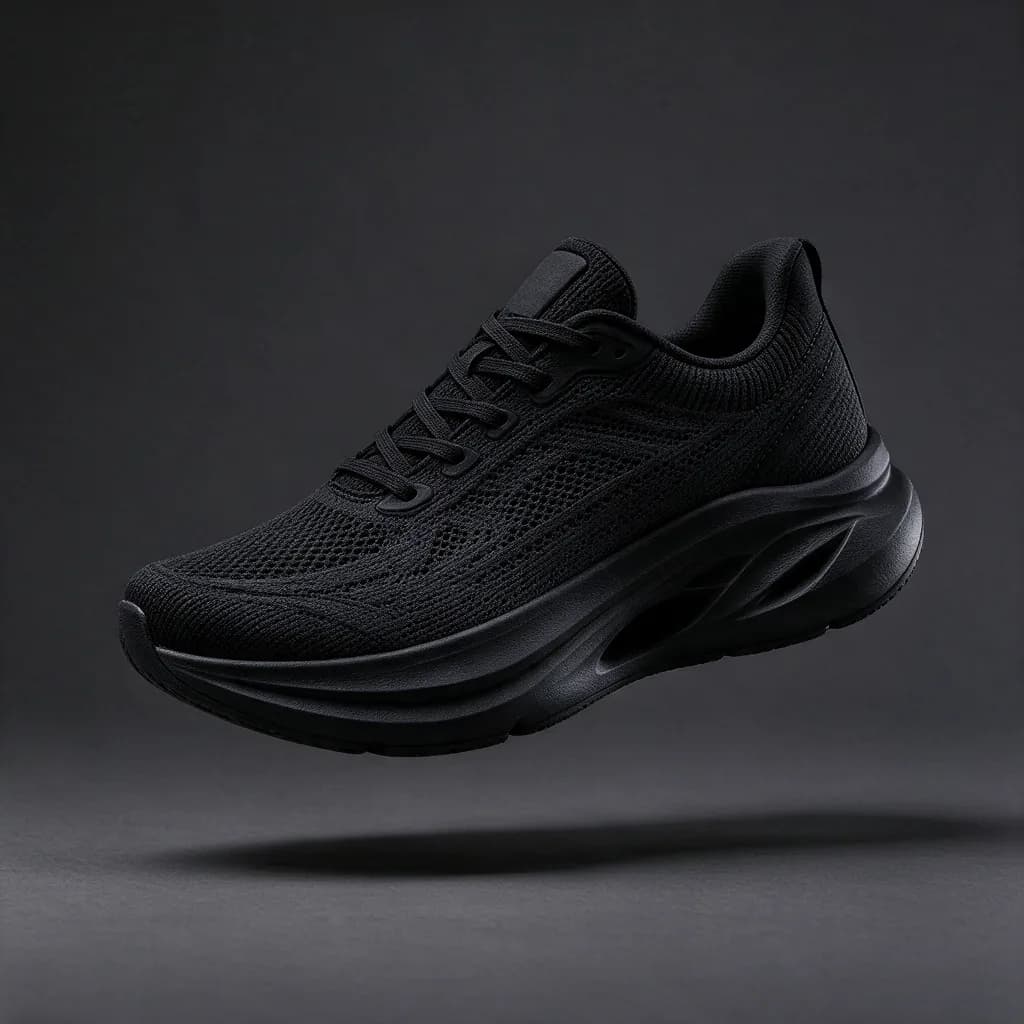
Adjunta una foto de producto, un boceto o una referencia y tu asistente la usa como base, para que cada imagen y video nuevo se mantenga fiel al original.
Crea dentro de tu proyecto
En Claude Code, Codex o Cursor, tu asistente ya sabe lo que estás construyendo. Pide recursos donde los necesites y sigue avanzando con los resultados.
Pide hasta 12 a la vez
Pide todo un conjunto de variaciones en un solo mensaje. Cada una se ejecuta como su propia tarea, para que compares direcciones lado a lado.
Conoce el costo antes de empezar
Tu asistente revisa tu saldo y lo que costará una solicitud antes de generar nada, y las solicitudes grandes te piden confirmación.











Por qué conectar VerseIn a tu asistente
Sin claves de API
Inicias sesión con OAuth en tu propio navegador. Tu asistente recibe un token revocable y nunca ve tu contraseña.
Desconéctalo cuando quieras
Quita un asistente desde Apps conectadas en la página de tu cuenta y su acceso termina de inmediato.
Sigue cada tarea
Sigue el progreso, consulta los trabajos recientes y cancela uno que siga en curso.
Guardado en tu biblioteca
Cada resultado también se guarda en tu biblioteca de VerseIn, listo para seguir editándolo, descargarlo o publicarlo.
Las mismas reglas que VerseIn
Las peticiones de un asistente siguen las mismas reglas de contenido, moderación y precios en créditos que el sitio web.
La imagen personal se queda en VerseIn
El cambio de cara y otras funciones que usan la imagen de una persona real no están disponibles para asistentes.

Edita lo que ya tienes
Trae tus propias imágenes y videos, o parte de un resultado, sin empezar de cero.


Reiluminar


Mejorar resolución


Editar video

Mapa de profundidad

Reencuadrar
Ejemplos ilustrativos. El resultado depende del archivo de origen y de los ajustes.
Ver todas las herramientas que tu asistente puede usar
VerseIn le da a tu asistente un conjunto concreto de herramientas. Elige la adecuada para cada petición, y cada llamada aparece en el chat.
- Crear
- Imágenes y videos a partir de un prompt, una imagen de referencia o el primer y último fotograma.
generate_imagegenerate_video- Editar y mejorar
- Mejora la resolución, reilumina, reencuadra o alarga tu contenido, edita un video con una instrucción de texto y convierte un video en un mapa de profundidad.
upscale_imageupscale_videorelight_imagerelight_videoreframe_videoextend_videoedit_videocreate_depth_map- Tu contenido
- Sube un archivo desde tu dispositivo o importa contenido desde un enlace.
create_uploadimport_media_from_urlpick_media- Tareas
- Sigue el progreso, consulta los trabajos recientes y cancela uno que siga en curso.
get_taskslist_recent_tasksopen_libraryopen_thread_traycancel_task- Modelos y créditos
- Explora los modelos, consulta cuánto costará una petición y revisa tu saldo.
list_modelsget_modelpick_modelestimate_costget_balancesettings_read
Cómo funcionan los créditos en tu asistente
El conector usa los créditos de tu cuenta de VerseIn. No se vende nada dentro de un asistente de IA.
- Cada generación usa los mismos créditos, a los mismos precios, que el sitio web y las apps de VerseIn.
- Tu asistente comprueba el costo antes de generar, y las solicitudes más grandes te piden confirmación primero.
- Las generaciones iniciadas desde un asistente siempre se cobran en créditos. El plan Ilimitado no se aplica a ellas.
- Si una generación falla por motivos técnicos, sus créditos se devuelven automáticamente.
- Consigues créditos con una membresía o un paquete de créditos de VerseIn en el sitio web o en la app móvil. Los créditos de bono, como el bono de conexión, también cuentan.
Bono de conexión
Cuando hay un bono de conexión activo, la pantalla de aprobación muestra cuántos créditos gratis recibirás y cuándo caducan. Se concede una vez por cuenta de VerseIn, después de que se complete tu primera conexión.
Preguntas frecuentes
¿Es seguro? ¿Necesito una clave de API?
Nunca necesitas una clave de API. Inicias sesión en VerseIn en tu propio navegador y apruebas lo que puede hacer el asistente; el asistente recibe un token revocable, nunca tu contraseña. Puedes desconectar cualquier asistente en cualquier momento desde Apps conectadas en la página de tu cuenta, y su acceso termina de inmediato.
¿Cómo se me cobra?
Cada generación usa créditos de tu saldo de VerseIn a los mismos precios que en el sitio web, y tu asistente puede mostrarte el costo antes. El plan Ilimitado no se aplica a las generaciones iniciadas desde un asistente. Los créditos gastados en generaciones que autorizaste no se reembolsan, pero las generaciones fallidas se reembolsan automáticamente.
¿Qué asistentes son compatibles?
ChatGPT (por ahora en modo desarrollador), Claude en la web, el escritorio y el móvil, Claude Code, Codex y Cursor. Otros clientes compatibles con servidores MCP remotos e inicio de sesión OAuth pueden usar la misma URL.
¿Por qué no puedo intercambiar caras desde un asistente?
Las funciones que ponen la cara o la imagen de una persona real en un contenido, como el intercambio de caras, el cambio de personaje y de plantilla o la transferencia de movimiento, solo están disponibles en VerseIn, en la web y en las apps, donde el consentimiento forma parte del proceso. Desde un asistente puedes generar y editar imágenes y videos a partir de prompts y de tus propios archivos.
¿Dónde quedan mis resultados?
Tu asistente recibe un enlace a cada resultado, y todos los resultados se guardan en tu biblioteca de VerseIn, donde puedes seguir editándolos, descargarlos o publicarlos. Se aplican las mismas reglas de marca de agua que en el sitio web.
Conéctalo una vez. Crea en cualquier lugar.
Añade VerseIn al asistente que ya usas y convierte tu próxima idea en una imagen o un video sin salir del chat.
https://mcp.versein.ai/mcp