

كيفية إعادة إضاءة صورة بالذكاء الاصطناعي
فريق VerseIn · آخر تحديث
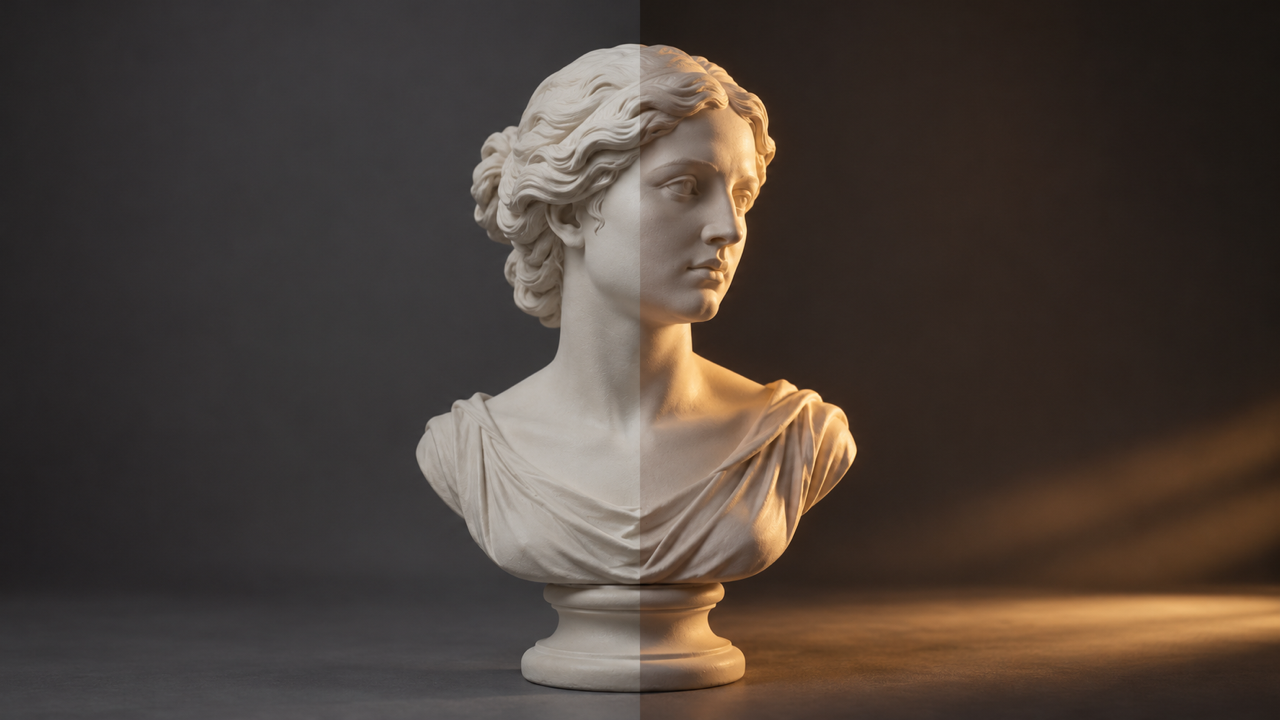
لإعادة إضاءة صورة باستخدام الذكاء الاصطناعي، ارفع أكثر النُسخ وضوحاً وحدة وأفضلها تعريضاً لديك، ثم صِف الإضاءة التي تريدها باستخدام إعداد مسبق، أو بضع كلمات حول الاتجاه والدفء والنعومة، أو صورة مرجعية. قارن النتيجة بالأصل بالحجم الكامل، واحتفظ بالنسخة المناسبة، ولا تقم بترقية الدقة إلا بعد ذلك. تتبع أداة AI Image Relight من VerseIn هذا المسار، وتوضح صفحتها أن الموضوع ووضعية الوقوف وتكوين الصورة تظل كما هي.
أبرز النقاط الرئيسية
- فكّر في الضوء كأنه ثلاثة إعدادات يمكنك تغييرها بعد التقاط الصورة: مصدر قدومه، ومدى دفئه، ومدى حدة سقوطه.
- ابدأ بأكثر صورك حدة وأفضلها تعريضاً للضوء. تشير صفحة إعادة الإضاءة إلى أن الأداة لا يمكنها استعادة تفاصيل وجه شديد التعريض (محترق) أو غارق في الضوضاء الرقمية (noise).
- اطلب تغييرات منطقية ومعقولة، مثل نقل ضوء النافذة من جانب إلى آخر. فالقفزات الكبيرة، كالتحول من إضاءة داخلية إلى شمس شاطئية حادة، تجبر الأداة على ابتكار عناصر أكثر.
- أنشئ مظهرين أو ثلاثة، وتحقق من البشرة والظلال والحواف بالحجم الكامل، وقم بإعادة الإضاءة قبل إجراء عمليات التعديل أو ترقية الدقة.
أساسيات الإضاءة في 60 ثانية
لست بحاجة إلى تدريب في استوديوهات التصوير لكتابة مطالبة جيدة لإعادة الإضاءة، ولكن معرفة بضعة مصطلحات ستساعدك في طلب ما تريده بدقة.
الإضاءة الرئيسية وإضاءة الملء والإضاءة الخلفية
يستخدم التجهيز القياسي المعروف باسم الإضاءة ثلاثية النقاط ثلاثة مصادر للضوء. فالضوء الرئيسي (key light) "يسطع مباشرة على الهدف ويعمل كمصدر إضاءة أساسي له"، وإضاءة الملء (fill light) "توازن الضوء الرئيسي من خلال إضاءة الأسطح المظللة"، وتضيف الإضاءة الخلفية (backlight) إطاراً ضوئياً "يفصل الهدف عن الخلفية"، وفقاً لما ورد في مقالة ويكيبيديا حول الإضاءة ثلاثية النقاط. عندما تصف الضوء بأنه قادم "من اليسار"، فأنت تصف الضوء الرئيسي في الواقع.
الضوء الحاد والضوء الناعم
يميل الضوء الناعم "إلى 'الالتفاف' حول الأهداف، مما ينتج ظلالاً ذات حواف ناعمة وغير واضحة"، بينما يأتي الضوء الحاد من مصدر "صغير نسبياً مقارنة بالهدف"، وفقاً لما ورد في مقالة ويكيبيديا حول الضوء الناعم. تعتمد النعومة على حجم مصدر الضوء، وبعد مسافته، ووجود أي ناشر للضوء (diffusion).
درجة حرارة اللون
تُقاس درجة حرارة اللون بوحدة الكلفن (K). ومن الناحية الفنية، يُنظر إلى الضوء الذي يزيد عن 5,000 كلفن على أنه بارد ومائل للزرقة، وتُعتبر القيم الأقل دافئة ومائلة للصفرة. يوضح جدول درجات حرارة الألوان على ويكيبيديا أن لهب الشمعة أو غروب الشمس يبلغ حوالي 1,850 كلفن، ومصابيح الاستوديو 3,200 كلفن، وضوء النهار الغائم 6,500 كلفن.
أما الساعة الذهبية، وهي الفترة التي تعقب شروق الشمس بوقت قصير أو تسبق غروبها، فتكون عندها أشعة النهار "أكثر احمراراً ونعومة" والظلال أطول، وفقاً لما ورد في مقالة ويكيبيديا حول الساعة الذهبية.
| ما يجب طلبه | مصطلح الإضاءة | التأثير |
|---|---|---|
| "ضوء من اليسار" | اتجاه الضوء الرئيسي | يحدد أي جانب من الوجه أو المنتج يكون مضيئاً وأيها يقع في الظل |
| "تفتيح جانب الظل قليلاً" | إضاءة الملء | يفتح المناطق الداكنة دون تغيير الاتجاه الرئيسي |
| "إطار ضوئي ناعم خلف الهدف" | إضاءة خلفية | يفصل الهدف عن الخلفية |
| "ضوء ناعم ومشتت" | ضوء ناعم | ظلال رقيقة بحواف غير واضحة |
| "ضوء مباشر وحاد" | ضوء حاد | ظلال داكنة وواضحة بحواف حادة |
| "درجة ألوان غروب دافئة" | درجة حرارة لون منخفضة | طغيان اللونين البرتقالي والأصفر |
| "ضوء نهار بارد" | درجة حرارة لون مرتفعة | طغيان درجات مائلة للأزرق أو ألوان محايدة مائلة للبرودة |
كيفية إعادة إضاءة صورة في 3 خطوات
تتطابق الخطوات أدناه مع الخطوات الثلاث الموضحة في صفحة AI Image Relight من VerseIn.
الخطوة 1: رفع الصورة
افتح أداة AI Image Relight وأسقط ملفك فيها أو اختر ملفاً. استخدم النسخة الأكثر حدة ووضوحاً وأفضلها تعريضاً للضوء لديك. والصفحة صريحة جداً بشأن الحدود التقنية هنا: لا يمكن لإعادة الإضاءة استعادة وجه مفرط التعريض أو غارق في التشويش (noise). وإذا كان لديك عدة لقطات لنفس المشهد، فاختر اللقطة التي تحتوي على أكبر قدر من التفاصيل في الوجه أو المنتج.
يمكن إعادة إضاءة أي صورة موجودة في مكتبة VerseIn الخاصة بك، بما في ذلك الصور التي أنشأتها عبر الأداة، وفقاً للأسئلة الشائعة في الصفحة.
الخطوة 2: وصف الإضاءة
لديك ثلاث طرق لإخبار الأداة بالضوء الذي تريده:
- إعداد مسبق. تذكر الصفحة الغروب الدافئ وضوء النافذة الناعم والاستوديو كأمثلة. ولا تنشر قائمة كاملة، لذا تحقق من الأداة نفسها لمعرفة الخيارات المتاحة حالياً.
- بضع كلمات. اكتب وصفاً قصيراً يغطي الاتجاه والدفء والنعومة، بمفرده أو مضافاً إلى إعداد مسبق. مثل "ضوء نافذة ناعم من اليمين، دافئ قليلاً" حيث يغطي هذا الوصف العناصر الثلاثة.
- صورة مرجعية. ارفع صورة تريد استعارة إضاءتها. تشير الصفحة إلى أن هذا ينقل لون الضوء واتجاهه.
وتوضح الأسئلة الشائعة في الصفحة أن التغييرات الواقعية على الاتجاه والدفء والنعومة هي الأفضل نتيجة.
الخطوة 3: المقارنة بالأصل والاحتفاظ بالخيار المناسب
ضع النتيجة بجوار الصورة الأصلية ودقق النظر في ثلاثة أمور تشير إليها الصفحة: لون البشرة، والظلال تحت العينين، وحواف الهدف. وإذا كان هناك شيء غير مضبوط، فعدّل الوصف وأعد المحاولة. وتذكر الصفحة أن "الأصل لا يتم استبداله أبداً"، بحيث يمكنك مواصلة تجربة أشكال ومظاهر متعددة دون فقدان نقطة البداية. وتُحفظ النتائج مباشرة في مكتبتك.
أمثلة على المطالبات حسب حالة الاستخدام
المطالبات أدناه هي نقاط انطلاق تستخدم الإعدادات المسبقة للصفحة والعناصر الثلاثة القابلة للتعديل. وهي أمثلة على ما يمكنك طلبه، وليست نتائج جاهزة.
صورة شخصية (بورتريه) أو لقطة رأس بإضاءة علوية حادة. بالنسبة لصور البورتريه ولقطات الرأس، تشير الصفحة إلى مشكلتي الإضاءة العلوية الحادة وتغير توازن الألوان. جرب الإعداد المسبق لضوء النافذة الناعم مع إضافة "ضوء من اليسار على مستوى الوجه، وظلال رقيقة، ولون بشرة محايد".
كتالوج المنتجات. توضح الصفحة كيفية الحفاظ على مظهر متناسق عبر أرجاء الكتالوج بالكامل. اختر الإعداد المسبق للاستوديو، واكتب وصفاً واحداً مثل "ضوء متساوٍ وناعم من الجهة الأمامية اليسرى، بلون محايد"، واستخدم نفس الصياغة لكل منتج في المجموعة. للمزيد حول تصوير المنتجات، راجع كيفية إنشاء فيديو منتج من صورة واحدة.
العقارات أو التصميم الداخلي. تقدم الصفحة مثالاً لتدفئة مظهر غرفة تم تصويرها في فترة ما بعد ظهر يوم رمادي وغائم. جرب "ضوء دافئ في أواخر فترة ما بعد الظهر يمر عبر النافذة، مع ظلال ناعمة على الأرضية".
صورة منشأة بالذكاء الاصطناعي، من منتصف النهار إلى الساعة الذهبية. تشير الصفحة إلى أنه يمكنك نقل صورة مُنشأة من إضاءة منتصف النهار إلى الساعة الذهبية دون الحاجة لإعادة توليدها. ابدأ بالإعداد المسبق للغروب الدافئ وأضف "شمس منخفضة خلف الهدف، وظلال طويلة وناعمة، وإضاءة حواف دافئة".
ما يمكن لإعادة الإضاءة إصلاحه وما لا يمكنها إصلاحه
وفقاً للصفحة، تقوم الأداة بتقدير الأبعاد الهندسية للمشهد وإعادة رسم الضوء فوقها، وبالتالي فإن التغييرات العريضة تكون أكثر دقة من التفاصيل الدقيقة جداً.
المواضع التي تصفها الصفحة بأنها مقنعة للغاية: التغييرات العريضة، مثل اتجاه الضوء الرئيسي، والدفء العام، ومدى عمق الظلال. وتعدد استخدامات مثل إنقاذ الصور الباهتة الملتقطة في الأيام الغائمة أو بوميض فلاش مسطح، وتوحيد مظهر مجموعة من الصور، واستعارة الإضاءة من صورة مرجعية.
المواضع التي تصفها الصفحة بأنها أضعف: التفاصيل الصغيرة والدقيقة، مثل الانعكاس الفعلي في العين أو الانكسارات الضوئية المائية (caustics)، وهي الأنماط الساطعة التي يشكلها الضوء عند مروره عبر الزجاج. تحقق من هذه التفاصيل بالحجم الكامل.
الضوء المنطقي مقابل الضوء المبتكر بالكامل. إن نقل ضوء النافذة من اليسار إلى اليمين أمر واقعي وقابل للتصديق. أما تحويل صورة بورتريه ملتقطة داخل غرفة إلى شمس ظهيرة حادة على شاطئ، فيعني ابتكار بيئة جديدة كلياً، وتحذر الصفحة من أن الحواف ولون البشرة سيعاد تشكيلهما بالكامل أثناء ذلك.
مشاكل التعريض الضوئي. لا يمكن لإعادة الإضاءة استعادة وجه محترق من شدة الضوء أو مغمور بالضوضاء الرقمية، لذا اختر لقطة ذات تعريض أفضل أو أعد التقاط الصورة.
نصائح للحصول على إضاءة تبدو طبيعية
- اجعل التغيير معقولاً. اطلب إضاءة كان من الممكن وجودها بالفعل في المكان الذي التُقطت فيه الصورة.
- استخدم مظهراً واحداً للمجموعة بأكملها. أعد استخدام نفس الإعداد المسبق أو الكلمات أو الصورة المرجعية لكل صورة في الكتالوج أو شبكة التواصل الاجتماعي.
- أنشئ مظهرين أو ثلاثة. تقترح الصفحة مقارنة عدة خيارات قبل الاستقرار على واحد منها.
- أعد الإضاءة قبل تعديل التفاصيل أو ترقية الدقة. هذا هو الترتيب الذي توصي به الصفحة.
- افحص البشرة والحواف بالحجم الكامل. فالمشاكل الدقيقة تختفي في الصور المصغرة.
ما يجب فعله بعد إعادة الإضاءة
ترقية الدقة. تذكر صفحة إعادة الإضاءة: "قم بتكبير الحجم بعد إعادة الإضاءة". توفر أداة AI Image Upscaler مضاعفة الدقة بمقدار 2x و4x، وتبقى النتائج في مكتبتك. للمقارنة بين أدوات ترقية الصور، راجع مقارنة أدوات ترقية الصور بالذكاء الاصطناعي. وللمقاطع المصورة، راجع أدوات ترقية الفيديو بالذكاء الاصطناعي.
تحريك الصورة. استخدم الصورة التي أُعيدت إضاءتها كإطار أول أو كمرجع للموضوع في أداة Image to Video. وبالنسبة للصور القديمة، راجع كيفية تحويل صورة قديمة إلى فيديو.
إعادة إضاءة مقطع فيديو. تؤدي أداة AI Video Relight نفس المهمة لمقاطع الفيديو، وتذكر صفحتها أن الهدف والحركة وحركة الكاميرا تظل دون أدنى تغيير.
الأسئلة الشائعة
هل ستغير إعادة الإضاءة بالذكاء الاصطناعي ملامح وجهي؟
توضح صفحة VerseIn أن الأداة مصممة بحيث لا تغير الوجوه أو الملابس. ومع ذلك، تقترح مقارنة النتيجة بالأصل بالحجم الكامل، خاصة حول درجات لون البشرة وحواف الهدف.
هل يمكنني إعادة إضاءة صورة منتج؟
نعم. توضح الصفحة أن الأداة تعمل على صور البورتريه ولقطات المنتجات، وتدرج توحيد المظهر عبر الكتالوج كأحد استخداماتها.
هل يمكنني مطابقة إضاءة صورة أخرى؟
نعم. ارفع صورة مرجعية تريد استعارة إضاءتها. وتذكر الصفحة أن عملية إعادة الإضاءة تقتبس اللون والاتجاه من تلك الصورة المرجعية.
هل يمكن للذكاء الاصطناعي إصلاح صورة مفرطة التعريض؟
ليس إذا كانت التفاصيل قد تلاشت واختفت. توضح الصفحة أن إعادة الإضاءة لا يمكنها استعادة وجه شديد التعريض (محترق) أو غارق في التشويش، لذا ابدأ بأفضل نسخة ذات تعريض متوازن لديك.
كم تبلغ تكلفة إعادة الإضاءة؟
تستخدم إعادة الإضاءة نفس الرصيد (credits) كبقية خدمات VerseIn، وتوضح الصفحة أن التكلفة تظهر لك قبل إرسال الطلب. وتحصل الحسابات الجديدة على رصيد تجريبي مجاني عند التسجيل، ويمكن الاطلاع على الخطط الحالية عبر صفحة الأسعار.
غيّر الإضاءة دون الحاجة لإعادة التصوير
ارفع صورة، واختر إعداداً مسبقاً أو صورة مرجعية، وقارن الضوء الجديد بالأصل.


