



أنشئ الصور والفيديوهات من مساعد الذكاء الاصطناعي
أضف VerseIn إلى ChatGPT أو Claude أو Claude Code أو Codex أو Cursor. سجّل الدخول مرة واحدة بحسابك في VerseIn دون أي مفتاح API، ثم اطلب الصور ومقاطع الفيديو مباشرةً في المحادثة.
اربط مساعدك
https://mcp.versein.ai/mcpبنقرة واحدة يُفتح Claude واسم VerseIn وعنوانه مُعبّآن مسبقًا. بعد الإضافة يعمل أيضًا في تطبيقَي Claude لسطح المكتب والهاتف.
اختر الربط مع Claude. سيفتح Claude نافذة إضافة موصّل مخصص والاسم VerseIn وعنوان URL للموصّل مُعبّآن مسبقًا.
تحقّق من أن الاسم والعنوان يطابقان هذه الصفحة، ثم أضف الموصّل. اختر Connect (ربط)، وسجّل الدخول إلى VerseIn واختر السماح.
في المحادثة، فعّل VerseIn من قائمة الأدوات واطلب صورة أو فيديو.
تفضّل الإضافة يدويًا؟ في Claude افتح الموصّلات (Connectors)، واختر إضافة موصّل مخصص، وأدخل الاسم VerseIn والصق عنوان URL للموصّل.
https://mcp.versein.ai/mcpإلى أن يظهر VerseIn في دليل تطبيقات ChatGPT، أضفه كموصّل مخصص في وضع المطوّر.
في ChatGPT، افتح الإعدادات ← التطبيقات والموصّلات ← الإعدادات المتقدمة، وفعّل وضع المطوّر.
عُد إلى التطبيقات والموصّلات واختر إنشاء. سمِّ الموصّل VerseIn والصق عنوان URL للموصّل.
اختر إنشاء، ثم سجّل الدخول إلى VerseIn في النافذة التي تُفتح واختر السماح.
في محادثة جديدة، اختر VerseIn من قائمة + وصِف الصورة أو الفيديو الذي تريده.
https://mcp.versein.ai/mcpثبّته بنقرة واحدة، أو أضف الخادم إلى mcp.json بنفسك.
اختر إضافة إلى Cursor وأكّد التثبيت في Cursor.
أو أضفه يدويًا: افتح إعدادات Cursor ← MCP وأضف ما يلي إلى mcp.json:
mcp.json{ "mcpServers": { "versein": { "url": "https://mcp.versein.ai/mcp" } } }بجانب versein، اختر Needs login، ثم سجّل الدخول إلى VerseIn واختر السماح.
https://mcp.versein.ai/mcpأمر واحد في الطرفية يضيف VerseIn إلى Claude Code.
شغّل هذا الأمر في الطرفية:
claude mcp add --transport http versein https://mcp.versein.ai/mcpشغّل Claude Code، واكتب /mcp، واختر versein، ثم أكمل تسجيل الدخول في المتصفح.
اطلب من Claude Code ما تحتاج إليه، مثل صورة رئيسية لصفحتك المقصودة.
https://mcp.versein.ai/mcpأضف VerseIn إلى Codex عبر ملف الإعدادات.
أضف ما يلي إلى ~/.codex/config.toml:
~/.codex/config.toml[mcp_servers.versein] url = "https://mcp.versein.ai/mcp"سجّل الدخول ووافق على الربط:
codex mcp login verseinشغّل Codex واطلب منه إنشاء صورة أو فيديو.
لا حاجة إلى مفتاح API. تسجّل الدخول إلى VerseIn من متصفحك، ويمكنك إلغاء الربط في أي وقت.
أبدِع دون مغادرة المحادثة
صِف ما تريده. يختار مساعدك النموذج والإعدادات، ويعيد النتيجة إلى المحادثة ويواصل العمل عليها.
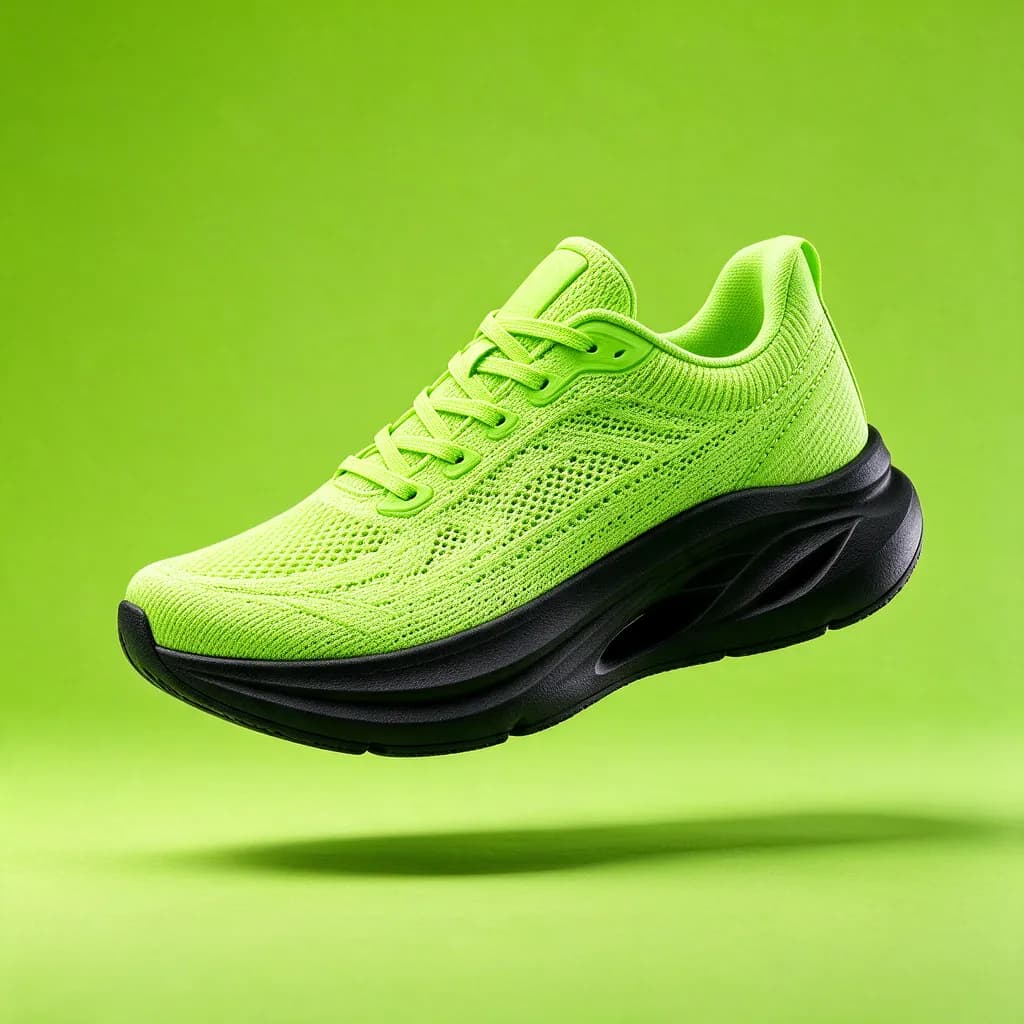
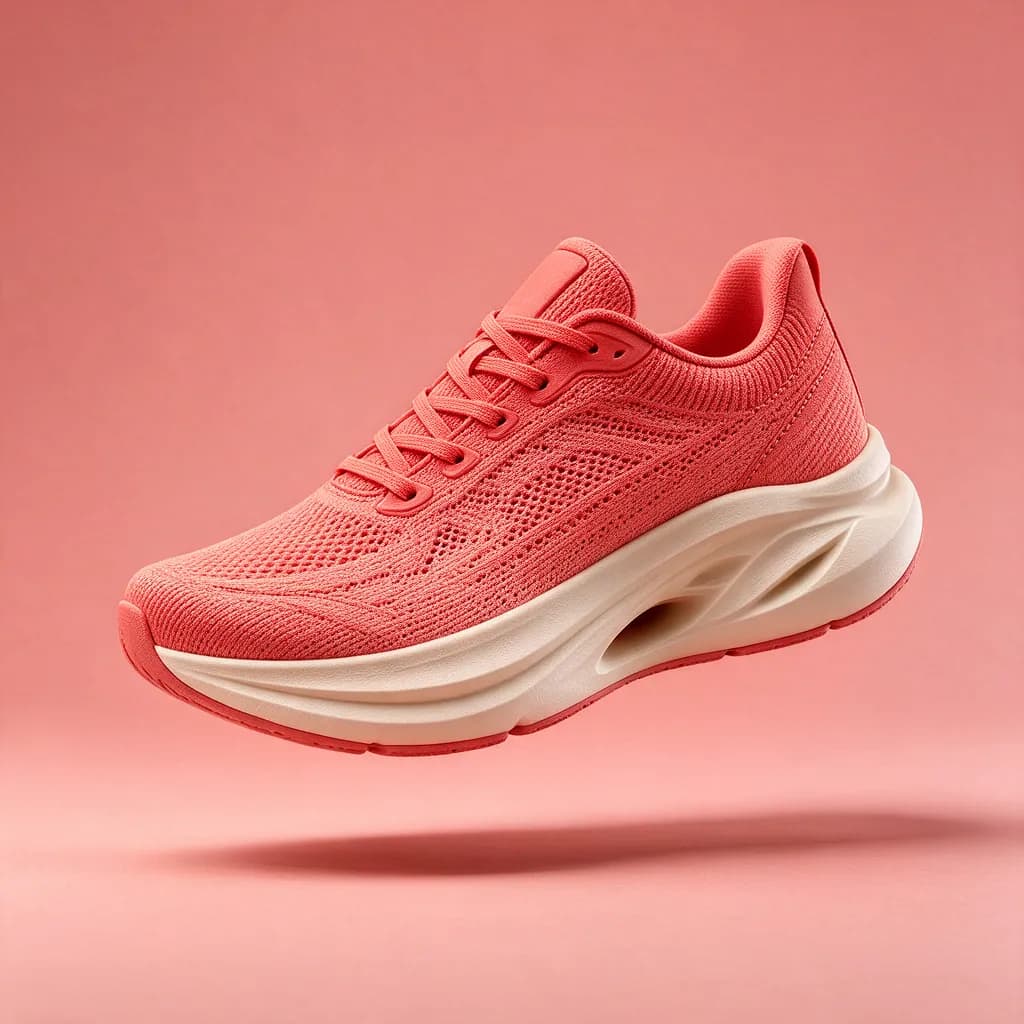
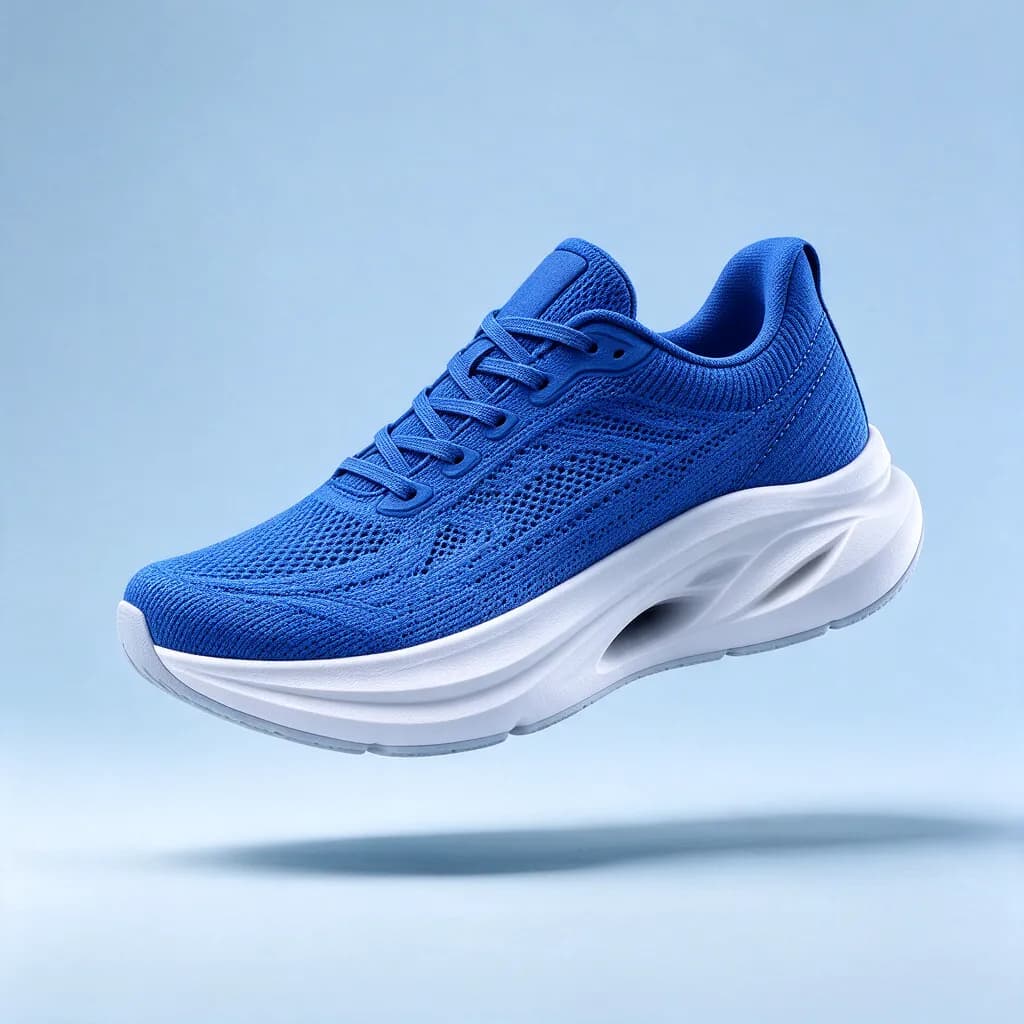
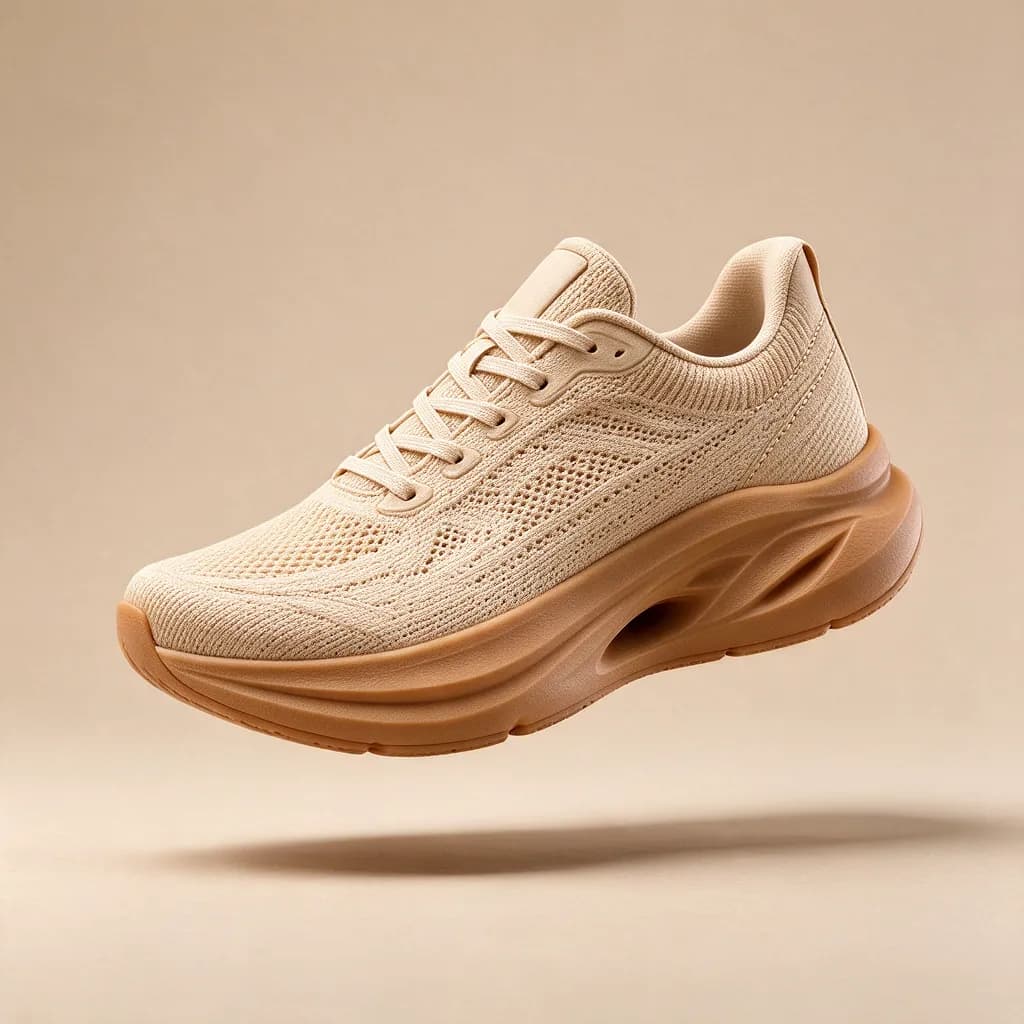
ابدأ من منتجك
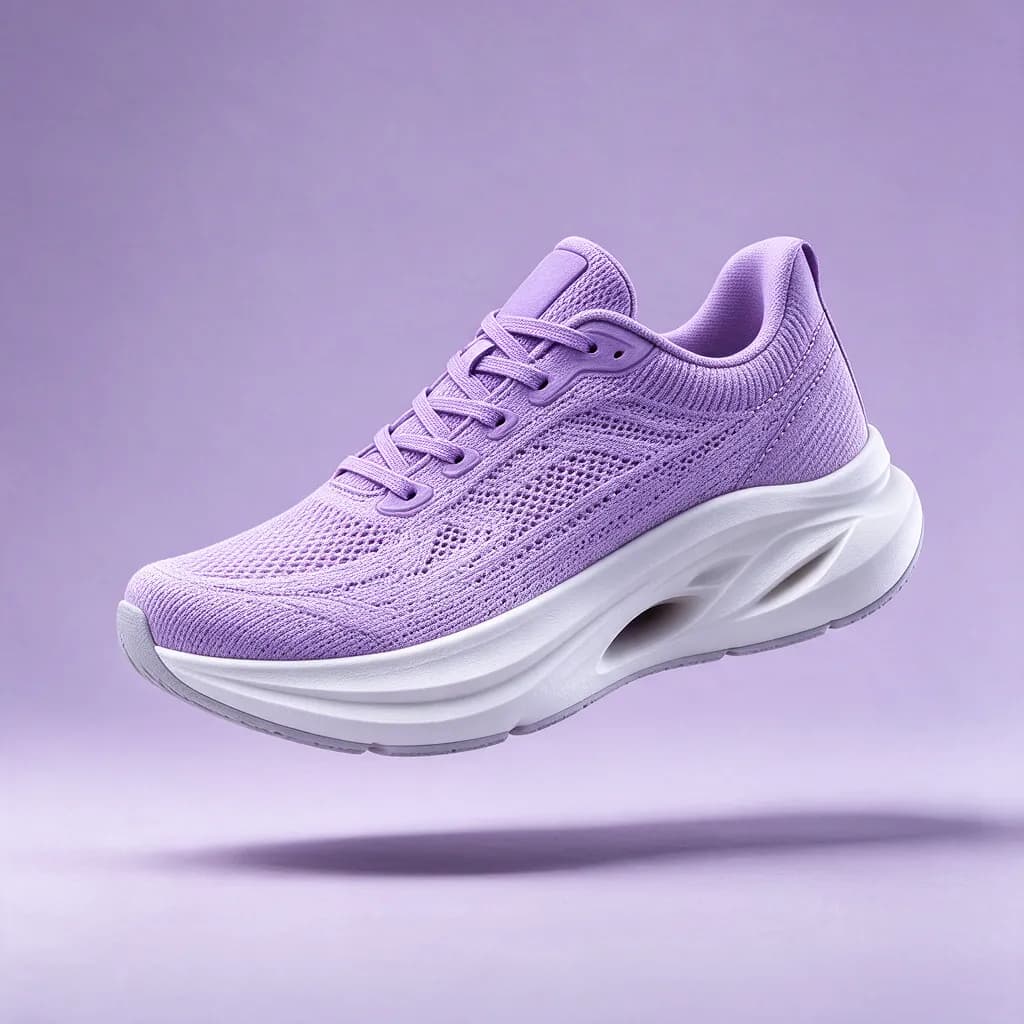
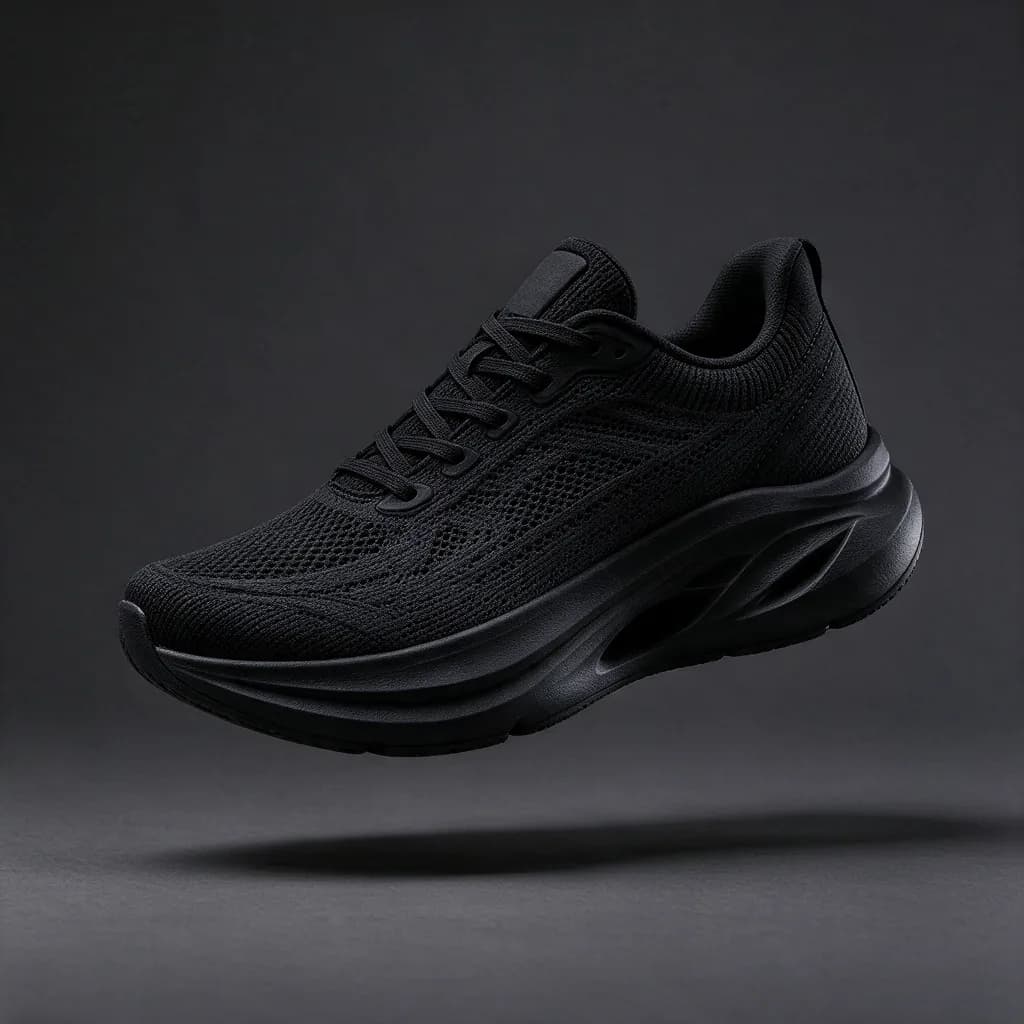
أرفق صورة منتج أو رسمًا أو مرجعًا، وسيبني مساعدك عليه لتبقى كل صورة وفيديو جديد وفية للأصل.
أبدِع داخل مشروعك
في Claude Code أو Codex أو Cursor، يعرف مساعدك بالفعل ما تبنيه. اطلب الموارد حيث تحتاجها وواصل العمل بالنتائج.
اطلب حتى 12 دفعة واحدة
اطلب مجموعة كاملة من التنويعات في رسالة واحدة. يعمل كل منها كمهمة مستقلة، لتقارن الاتجاهات جنبًا إلى جنب.
اعرف التكلفة قبل البدء
يتحقق مساعدك من رصيدك ومن تكلفة الطلب قبل إنشاء أي شيء، والطلبات الأكبر تطلب تأكيدك أولًا.







لماذا تربط VerseIn بمساعدك
لا حاجة إلى مفاتيح API
تسجّل الدخول عبر OAuth في متصفحك. يحصل مساعدك على رمز يمكن إلغاؤه ولا يرى كلمة مرورك أبدًا.
ألغِ الربط متى شئت
أزل أي مساعد من التطبيقات المرتبطة في صفحة حسابك، وينتهي وصوله فورًا.
تابع كل مهمة
تابع التقدم، واعرض الأعمال الأخيرة، وألغِ مهمة ما زالت قيد التنفيذ.
يُحفظ في مكتبتك
تُحفظ كل نتيجة أيضًا في مكتبتك على VerseIn، جاهزة لمواصلة التعديل أو التنزيل أو النشر.
القواعد نفسها كما في VerseIn
تخضع الطلبات الواردة من المساعد لقواعد المحتوى والإشراف وأسعار الاعتمادات نفسها المطبقة على الموقع.
ميزات الملامح داخل VerseIn فقط
تبديل الوجه وغيره من الميزات التي تستخدم ملامح شخص حقيقي غير متاحة للمساعدين.

عدّل ما لديك بالفعل
أحضر صورك ومقاطع الفيديو الخاصة بك، أو ابنِ على نتيجة سابقة، دون البدء من جديد.


إعادة الإضاءة


رفع الدقة


تعديل الفيديو

خريطة العمق

تغيير الإطار
أمثلة توضيحية، وتختلف النتيجة حسب الوسائط الأصلية والإعدادات.
اعرض كل الأدوات التي يمكن لمساعدك استدعاؤها
يمنح VerseIn مساعدك مجموعة مركّزة من الأدوات. يختار الأداة المناسبة لكل طلب، وتظهر كل عملية استدعاء في المحادثة.
- الإنشاء
- صور وفيديوهات من وصف نصي أو صورة مرجعية أو من الإطار الأول والأخير.
generate_imagegenerate_video- التعديل والتحسين
- ارفع الدقة، وأعد الإضاءة، وغيّر الإطار أو مدّد الوسائط، وعدّل فيديو بتعليمات نصية، وحوّل فيديو إلى خريطة عمق.
upscale_imageupscale_videorelight_imagerelight_videoreframe_videoextend_videoedit_videocreate_depth_map- وسائطك
- ارفع ملفًا من جهازك أو استورد وسائط من رابط.
create_uploadimport_media_from_urlpick_media- المهام
- تابع التقدم، واعرض الأعمال الأخيرة، وألغِ مهمة ما زالت قيد التنفيذ.
get_taskslist_recent_tasksopen_libraryopen_thread_traycancel_task- النماذج والاعتمادات
- تصفّح النماذج، واعرف تكلفة الطلب، واطّلع على رصيدك.
list_modelsget_modelpick_modelestimate_costget_balancesettings_read
كيف تعمل الاعتمادات في مساعدك
يستخدم الموصّل الاعتمادات الموجودة في حسابك في VerseIn. لا يُباع أي شيء داخل مساعد الذكاء الاصطناعي.
- يستهلك كل إنشاء الاعتمادات نفسها وبالأسعار نفسها المعتمدة في موقع VerseIn وتطبيقاته.
- يتحقق مساعدك من التكلفة قبل الإنشاء، وتطلب الطلبات الأكبر تأكيدك أولًا.
- تُحتسب عمليات الإنشاء التي تبدأ من مساعد بالاعتمادات دائمًا، ولا تنطبق عليها الخطة غير المحدودة.
- إذا فشل الإنشاء لأسباب تقنية، تُعاد اعتماداته تلقائيًا.
- تحصل على الاعتمادات من خلال عضوية VerseIn أو حزمة اعتمادات عبر موقع VerseIn أو تطبيق الهاتف. وتُحتسب أيضًا الاعتمادات المجانية، مثل مكافأة الربط.
مكافأة الربط
عندما تكون مكافأة الربط متاحة، تعرض شاشة الموافقة عدد الاعتمادات المجانية التي ستحصل عليها وموعد انتهاء صلاحيتها. تُمنح مرة واحدة لكل حساب VerseIn، بعد اكتمال أول ربط لك.
الأسئلة الشائعة
هل هو آمن؟ هل أحتاج إلى مفتاح API؟
لا تحتاج أبدًا إلى مفتاح API. تسجّل الدخول إلى VerseIn في متصفحك وتوافق على ما يمكن للمساعد فعله؛ ويحصل المساعد على رمز يمكن إلغاؤه، وليس على كلمة مرورك. يمكنك إلغاء ربط أي مساعد في أي وقت من التطبيقات المرتبطة في صفحة حسابك، وينتهي وصوله فورًا.
كيف تتم المحاسبة؟
يستهلك كل إنشاء اعتمادات من رصيدك في VerseIn بالأسعار نفسها المعتمدة في الموقع، ويمكن لمساعدك أن يعرض عليك التكلفة أولًا. لا تنطبق الخطة غير المحدودة على عمليات الإنشاء التي تبدأ من مساعد. لا تُسترد الاعتمادات المستهلكة في عمليات إنشاء وافقت عليها، لكن عمليات الإنشاء الفاشلة تُسترد تلقائيًا.
ما المساعدات المدعومة؟
ChatGPT (في وضع المطوّر حاليًا)، وClaude على الويب وسطح المكتب والهاتف، وClaude Code وCodex وCursor. ويمكن للعملاء الآخرين الذين يدعمون خوادم MCP البعيدة مع تسجيل الدخول عبر OAuth استخدام عنوان URL نفسه.
لماذا لا يمكنني تبديل الوجوه من مساعد؟
الميزات التي تضع وجه شخص حقيقي أو هيئته في المحتوى، مثل تبديل الوجوه وتبديل الشخصيات والقوالب ونقل الحركة، متاحة فقط في VerseIn نفسه، على الويب وفي التطبيقات، حيث تُعد الموافقة جزءًا من العملية. من المساعد، يمكنك إنشاء الصور والفيديوهات وتعديلها انطلاقًا من الأوصاف النصية ووسائطك الخاصة.
أين تُحفظ نتائجي؟
يحصل مساعدك على رابط لكل نتيجة، وتُحفظ كل النتائج في مكتبتك في VerseIn، حيث يمكنك مواصلة تعديلها أو تنزيلها أو نشرها. تنطبق قواعد العلامة المائية نفسها المعتمدة في الموقع.
اربطه مرة واحدة. وأبدِع في كل مكان.
أضف VerseIn إلى المساعد الذي تستخدمه، وحوّل فكرتك التالية إلى صورة أو فيديو دون مغادرة المحادثة.
https://mcp.versein.ai/mcp