

كيفية التحكم في نماذج الذكاء الاصطناعي لفريقك
فريق VerseIn · آخر تحديث
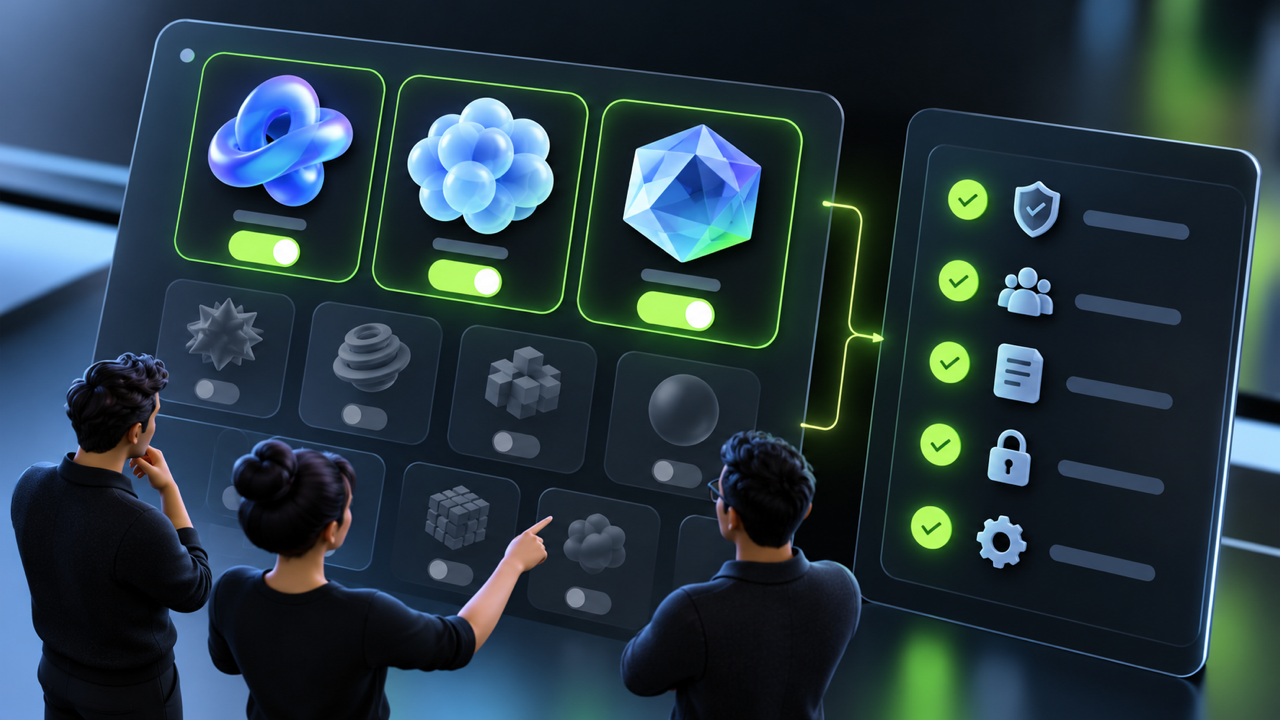
للتحكم في نماذج الذكاء الاصطناعي التي يمكن لفريقك استخدامها، دوّن أولاً قائمة معتمدة وموجزة: ما النموذج الذي يتولى كل مهمة، ومن يحق له استخدامه. ثم ادعم تلك القائمة بإعداد إداري، حتى لا تعتمد القاعدة على الذاكرة وحدها. على VerseIn، تُدرج خطة Teams & Business هذا النوع من الإعدادات: "تقييد أعضاء مساحة العمل بنماذج محددة" ("Restrict workspace members to specific models").
أهم النقاط المستفادة
- ثلاثة أسباب شائعة تدفع الفرق إلى تقييد النماذج: النفقات المتوقعة، والمظهر المتسق عبر الحملة، وقائمة راجعها المدققون مسبقاً.
- أنشئ القائمة المعتمدة حول المهام (مقطع لمنتج، إعلان بالوجه المتحدث، صورة ثابتة لمنصات التواصل)، وليس بناءً على النموذج الأحدث.
- في VerseIn، تختار النموذج داخل كل أداة، وعند استخدام أدوات توليد الصور وتحويل النص إلى فيديو، يؤدي تبديل النماذج إلى الاحتفاظ بأمرك النصي (prompt)، لذا فإن وجود قاعدة مكتوبة يُعد أمراً أكثر أهمية مما قد يبدو.
- تُدرج خطة Teams & Business قيود النماذج بجانب استخدام الرصيد لكل مستخدم، والأذونات، وحدود الرصيد. وتُعد طريقة تكوينها مسألة يمكن توجيهها لفريق VerseIn.
لماذا تقيّد الفرق نماذج الذكاء الاصطناعي المتاحة للمستخدمين
كل نموذج إضافي في القائمة يمثل طريقة أخرى لشخصين للحصول على نتائج مختلفة من نفس التوجيه الموجز. هذا أمر رائع للاستكشاف، ومربك عند تسليم العمل النهائي. عادةً ما يحل تقييد الوصول واحدة من ثلاث مشكلات.
نفقات يمكن التنبؤ بها
في VerseIn، تعتمد الأرصدة التي تستهلكها كل عملية توليد على الأداة والنموذج والإعدادات. ترى الإجمالي قبل التأكيد، مما يساعد شخصاً واحداً في كل مرة. ولكن على مستوى الفريق، يجعل الاختيار المفتوح للنماذج من الصعب توقع الإجمالي الشهري. تضيّق القائمة الأقصر نطاق التكاليف. للاطلاع على جانب الميزانية، راجع كيفية مشاركة أرصدة الذكاء الاصطناعي عبر الفريق دون تجاوز الميزانية.
مظهر متسق
تختلف النماذج في كيفية معالجتها للوجوه والمنتجات والإضاءة والحركة. الإطلاق الذي يختار فيه ثلاثة أشخاص نماذج مختلفة قد يبدو في النهاية كثلاث حملات منفصلة. يمنح اعتماد نموذج أو نموذجين متفق عليهما لكل مهمة المراجعين أساساً ثابتاً، مما يسهل رصد أي انحراف عن الهوية.
قائمة خضعت للفحص والتحقق
قد تختلف شروط الاستخدام بحسب النموذج. تذكر صفحة خطط Firefly من Adobe أن المخرجات الناتجة عن نماذج Firefly التابعة لـ Adobe نفسها "يمكن استخدامها لأغراض تجارية"، في حين تقع مسؤولية مخرجات النماذج الشريكة على عاتق المستخدم (Adobe Firefly plans، تم الاسترجاع في 2026-10-26). وبالتالي، فإن النموذج الذي يختاره شخص ما يمكن أن يغير الطرف الذي يتحمل المخاطر.
حتى قائمة النماذج الواضحة يتم تجاوزها عندما لا يُلزم بها شيء. عندما أجرت جامعة ملبورن وKPMG استطلاعاً شمل أكثر من 48,000 موظف في 47 دولة، ذكر "ما يقرب من نصف الموظفين" أنهم استخدموا الذكاء الاصطناعي بشكل يخالف قواعد الشركة (KPMG, May 2025). يغطي الإعداد الإلزامي الفجوة التي يتركها المستند الورقي. لبقية جوانب السياسة، راجع سياسات استخدام الذكاء الاصطناعي للفرق الإبداعية.
أنشئ قائمة النماذج المعتمدة قبل تعديل أي إعدادات
التقييد يكون فعالاً فقط بقدر جودة القائمة الداعمة له. ابدأ على الورق:
- أدرج المهام التي ينجزها فريقك. على سبيل المثال: مقاطع المنتجات من صورة كتالوج، وإعلانات بالوجه المتحدث، والمقاطع الرأسية لمنصات التواصل، والصور الثابتة للمنتجات، والتسميات التوضيحية، والترقية النهائية لدقة الفيديو (upscaling).
- اختر نموذجاً رئيسياً واحداً لكل مهمة، بالإضافة إلى نموذج احتياطي واحد على الأكثر. يغطي النموذج الاحتياطي اللقطات التي يواجه النموذج الرئيسي صعوبة فيها.
- حدد من يمكنه استخدام كل نموذج. تتيح بعض الفرق النماذج اليومية للجميع، وتحتفظ بالنماذج الأعلى تكلفة أو التجريبية لقائد الفريق.
- دوّن سبب اختيار كل نموذج. اذكر من راجع شروطه وما إذا تمت الموافقة على مظهره وتكلفته. هذا ينهي الجدل في المرة القادمة التي يطلب فيها شخص ما إضافة نموذج جديد.
- عيّن مسؤولاً وتاريخاً للمراجعة. تفقد القوائم حداثتها سريعاً في هذا المجال.
على سبيل المثال، قد تبدو قائمة فريق تسويق صغير بهذا الشكل (افتراضية). أسماء النماذج هي مجرد عناصر نائبة وليست توصيات.
| المهمة | النموذج الرئيسي | الاحتياطي | من يمكنه استخدامه | سبب وجوده في القائمة |
|---|---|---|---|---|
| مقطع لمنتج من صورة | Model A | Model B | الجميع | يحافظ على وضوح قراءة الملصقات |
| إعلان بالوجه المتحدث | Model C | لا يوجد | قائد الإعلانات، ومحرر واحد | روجعت شروطه للإعلانات المدفوعة |
| مقطع رأسي للتواصل الاجتماعي | Model B | Model D | الجميع | يتطابق مع مظهر الحملة |
| ترقية الدقة النهائية | Upscaler E | لا يوجد | المحرر فقط | خطوة أخيرة بعد الموافقة النهائية |
لا يحل تقييد النماذج محل المراجعة؛ إنما تعني القائمة الأقصر فقط أن المراجعين يعرفون ما يمكن توقعه من كل مسودة.
أين يتم اختيار النموذج في VerseIn
لا تحتوي VerseIn على قائمة نماذج موحدة. يمكنك الاختيار داخل كل أداة، لذا يجب أن تغطي قاعدة الفريق عدة أماكن:
- أداة توليد الفيديو بالذكاء الاصطناعي: صف اللقطة أو ارفع صورة، واختر نموذجاً، ثم قم بالتوليد. شعارها هو "نماذج متعددة، مساحة عمل واحدة" ("Multiple models, one workspace").
- أداة توليد الصور بالذكاء الاصطناعي: يؤدي تبديل النماذج إلى الاحتفاظ بأمرك النصي والمراجع والإعدادات.
- تحويل النص إلى فيديو: "تبديل النماذج دون إعادة كتابة" ("Model switching without rewrites").
- أداة توليد الفيديو لوسائل التواصل الاجتماعي: اختيار نموذج لكل منشور.
- أدوات اللمسات النهائية أيضاً: تطلب أداة التسميات التوضيحية بالذكاء الاصطناعي نموذج تفريغ نصي، بينما تطلب أداة ترقية دقة الفيديو نموذج ترقية دقة.
التبديل السهل مريح لأغراض الاختبار، لكنه يعني أيضاً أن بمقدور أي شخص تبديل النماذج في منتصف الحملة دون إعادة كتابة الأمر النصي.
تُدرج كل من بطاقات الأفراد Pro وUltra وMax ميزة "الوصول إلى جميع النماذج المميزة" ("Access to all premium models"). تضيف بعض الخطط أيضاً "نماذج غير محدودة" ("Unlimited models")، حيث لا تكلف نماذج محددة أي أرصدة، لكن أوقات الانتظار قد تتفاوت. وفي تلك الخطط، يقرر القائم بعملية التوليد بمفرده. لا يذكر هذا المقال أسماء النماذج لأن التشكيلة تتغير باستمرار؛ وتعرض صفحات الأدوات ما هو متاح حالياً، بينما تحتوي صفحة الأسعار على الخطط والأسعار الحالية.
ما تُدرجه خطة Teams & Business للتحكم في النماذج
تعمل ثلاث من أصل ثماني ميزات في بطاقة Teams & Business كمجموعة متكاملة:
- "تقييد أعضاء مساحة العمل بنماذج محددة" ("Restrict workspace members to specific models"). يحول هذا قائمتك المعتمدة إلى قاعدة ملزمة.
- "تحكم إداري مركزي مع استخدام الرصيد والأذونات لكل مستخدم" ("Centralized admin control with per-user credit usage and permissions"). يوضح هذا استخدام الرصيد لكل شخص، حتى تتمكن من معرفة ما إذا كان الإنفاق يطابق ما تتوقعه القائمة.
- "تساعد أدوات التحكم في حدود الرصيد مشاريعك على البقاء ضمن الميزانية" ("Credit limit controls help your projects stay under budget"). يضع هذا سقفاً للإنفاق، بغض النظر عن النماذج المسموح بها.
ببساطة، يحدد التقييد النماذج المسموح بها، وتوضح طريقة عرض الاستخدام إنفاق الرصيد لكل شخص، بينما يضع حد الرصيد سقفاً للإجمالي. تغطي المقالة ما تتضمنه خطة VerseIn Teams & Business المجموعة الكاملة من المزايا.
لا توضح البطاقة كيفية تكوين القيود، لذا اسأل عند طلب عرض سعر:
- هل يمكن أن تختلف القيود حسب الشخص، أم أنها تنطبق على مساحة العمل بأكملها؟
- هل تغطي كل أداة، بما في ذلك التسميات التوضيحية وترقية الدقة؟
- ما مدى سرعة قيام المسؤول بإضافة نموذج أو إزالته؟
- كيف تتفاعل هذه القيود مع حدود رصيد المشروع؟
- هل يمكن تفصيل الاستخدام حسب كل نموذج؟
للبدء، أرسل بريداً إلكترونياً إلى [email protected] بعنوان "VerseIn Teams Plan Inquiry"، أو استخدم "تواصل معنا" (Contact Us) في صفحة الأسعار.
وللسياق، يضع بعض المزودين الآخرين أدوات التحكم في النماذج ضمن المستويات الأعلى أيضاً. في وقت كتابة هذا التقرير (2026-10-26)، تُدرج Runway ميزة التحكم في نماذج الطرف الثالث التي يمكن للفريق استخدامها ضمن خطتها Enterprise (Runway)، وتُدرج Krea التحكم في الوصول إلى النماذج ضمن خطتها Business (Krea pricing). لم نختبر أياً منهما؛ تحقق من صفحة كل مزود لمعرفة الشروط الحالية.
حافظ على تحديث القائمة
تحتاج القائمة المعتمدة إلى صيانة مستمرة. إليك بعض العادات المقترحة:
- المراجعة وفق جدول زمني. راجع استخدام الرصيد لكل مستخدم مقابل القائمة، واسأل فريق VerseIn عما إذا كان يمكن عرض الاستخدام حسب النموذج.
- تجربة النماذج الجديدة مع شخص أو شخصين أولاً. لا تضف نموذجاً إلا بعد اجتيازه نفس الفحوصات كبقية النماذج.
- سجّل كل تغيير مع التاريخ والنموذج والسبب، حتى يتمكن المنضمون الجدد من رؤية السجل السابق.
- التخطيط للخيارات الجديدة. تُدرج بطاقة Teams "وصولاً مبكراً إلى ميزات الذكاء الاصطناعي المتقدمة" ("Early access to advanced AI features") دون تحديد ماهيتها أو موعدها، لذا حدد الآن من سيقوم بتقييمها.
هل تنقل فريقاً إلى VerseIn لأول مرة؟ يغطي مقال كيفية طرح أداة إبداعية تعتمد على الذكاء الاصطناعي لفريقك المرحلة التجريبية والتدريب اللذين يسبقان قواعد النماذج.
الأسئلة الشائعة
هل أحتاج إلى خطة فريق لتقييد النماذج التي يستخدمها الأشخاص؟
يمكنك كتابة قائمة معتمدة في أي خطة. أما فرض الالتزام بها فهو أمر مختلف: تُدرج بطاقات Pro وUltra وMax ميزة "الوصول إلى جميع النماذج المميزة" ولا تصف عناصر تحكم إدارية. بطاقة Teams & Business هي البطاقة التي تُدرج "تقييد أعضاء مساحة العمل بنماذج محددة".
هل يؤدي تقييد النماذج إلى خفض التكاليف؟
يمكن أن يجعل التكاليف أكثر قابلية للتنبؤ، لأن تكلفة الرصيد تعتمد على الأداة والنموذج والإعدادات. يمنح ربط القيود بحدود الرصيد تحكماً أكبر مقارنة باستخدام أي منهما بمفرده. يعتمد التأثير الفعلي على النماذج التي تحتفظ بها ومقدار ما يولّده فريقك.
كم عدد النماذج التي يجب أن تتضمنها القائمة المعتمدة؟
لا يوجد رقم ثابت. يُعد اختيار نموذج رئيسي واحد لكل مهمة، بالإضافة إلى نموذج احتياطي عند الحاجة، بداية عملية. لا تضف المزيد إلا عندما تتطلب مهمة فعلية ذلك.
هل يمكننا استخدام مخرجات VerseIn في الإعلانات المدفوعة؟
تسمح الخطط المدفوعة بالاستخدام التجاري بموجب شروط خدمة VerseIn. لا تزال بحاجة إلى موافقة أي شخص يظهر شكله أو صوته، كما تنطبق القواعد الخاصة بكل منصة إعلانية.
عيّن قيود النماذج لفريقك بأكمله
تتضمن خطة Teams & Business تقييد النماذج واستخدام الرصيد لكل مستخدم وحدوده. اطلب عرض سعر.


